
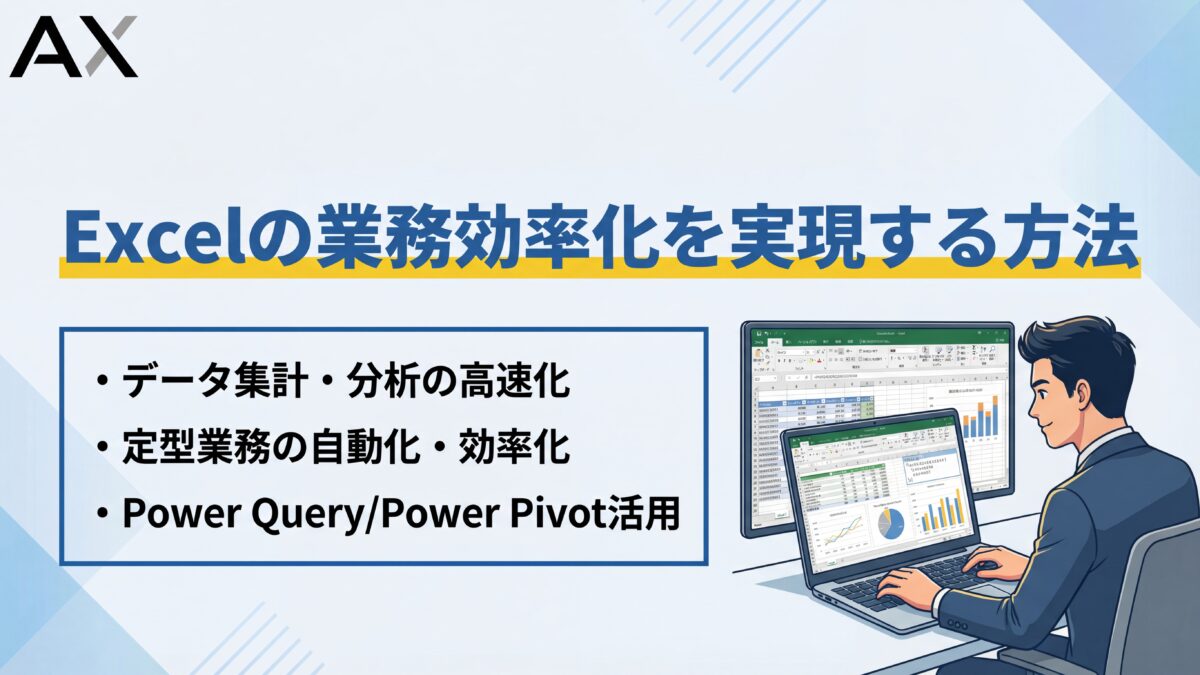
毎日のExcel作業に多くの時間を費やし、「もっと効率的にできないか」と感じていませんか。
繰り返し発生するデータ入力やレポート作成は、時間だけでなく集中力も奪い、人的なミスの原因にもなりがちです。
本記事では、明日からすぐに実践できる基本的なテクニックから、VBAやPythonを活用した高度な自動化まで、Excel業務の効率化を実現する11の具体的な方法を専門家の視点で徹底解説します。
この記事を読み終える頃には、あなたのExcelスキルは向上し、面倒な作業から解放され、より創造的な業務に時間を使えるようになるでしょう。自社の生産性向上に繋がるヒントを得たい方は、ぜひ最後までご覧ください。

記事:【AI導入しないことが経営リスクになる時代】先行企業が手にした圧倒的な競争優位とは?
Excel業務でよくある課題と非効率の原因

多くのビジネスパーソンがExcel業務で直面する課題は、主に「繰り返し作業」「人的ミス」「業務の属人化」の3つに集約されます。これらの課題は、気づかぬうちに組織全体の生産性を低下させる深刻な原因となり得るのです。
日々の業務に追われる中で、これらの非効率な状態が当たり前になってしまい、根本的な解決策が見過ごされがちです。まずは、自社の状況がこれらに当てはまっていないか確認することから始めましょう。
繰り返し作業による時間の浪費
Excel業務における非効率の最も一般的な原因は、定型的な繰り返し作業です。毎週作成する週次レポート、毎月の請求書発行、日々のデータ入力など、決まった手順の作業に多くの時間を費やしているケースは少なくありません。
これらの作業は一回あたりの時間は短くとも、積み重なると膨大な時間的コストとなります。本来であれば数分で完了するはずの作業に、毎日1時間以上を費やしているケースも決して珍しくありません。これが生産性向上の大きな足かせとなっているのです。(出典:日本の会社員、ムダな業務時間は「1日平均1時間27分」 ITmedia ビジネスオンライン)
人的ミス(入力漏れ・計算間違い)の発生
手作業によるデータ入力やコピー&ペーストは、ヒューマンエラーの温床と言えます。入力するセルを間違えたり、数式の参照範囲がずれたり、単純な計算ミスをしたりと、人が介在する限りミスをゼロにすることは困難です。
一つの小さなミスが、経営判断を誤らせるような大きな問題に発展するリスクもはらんでいます。ミスの修正や確認作業に追われる時間は、本来の業務を圧迫し、さらなる非効率を生み出す悪循環に陥るでしょう。
ファイルの属人化とブラックボックス化
特定の担当者しか作成・編集できない複雑なExcelファイルは、業務の属人化を招きます。 担当者が作成した高度な関数やマクロが他の従業員には理解できず、その人がいないと業務が止まってしまう「ブラックボックス化」は、多くの組織が抱える問題です。
このような状態は、担当者の異動や退職時に業務の引き継ぎを困難にし、事業継続のリスクにも繋がります。 業務プロセスが個人に依存している状態は、組織として非常に脆弱であると言えるでしょう。
https://media.a-x.inc/efficiency-dependency
Excel業務を効率化・自動化するメリット

Excel業務の効率化や自動化は、単に作業時間を短縮するだけでなく、企業に多くのメリットをもたらします。主な利点として、作業工数の大幅な削減、ヒューマンエラーの防止による品質向上、そして業務プロセスの標準化が挙げられます。
これらのメリットは相互に関連し合っており、一つを実現することが他の利点にも繋がります。最終的には、従業員がより付加価値の高い業務に集中できる環境を創出し、企業全体の競争力強化に貢献するのです。
作業工数の大幅な削減
効率化の最も直接的なメリットは、作業工数の削減です。これまで手作業で数時間かかっていたレポート作成やデータ集計が、マクロや関数を駆使することで、設定次第では数分単位に短縮されるケースもあります。(出典:Excelのマクロで業務効率化!VBAの基礎知識やマクロの作り方、活用事例を解説)
これにより創出された時間を、企画立案やデータ分析といった、より創造的で戦略的な業務に充てることが可能になります。従業員の残業時間を削減し、ワークライフバランスの改善に繋がる効果も期待できるでしょう。
ヒューマンエラーの防止と品質向上
自動化は、入力ミスや計算間違いといったヒューマンエラーを低減する上で極めて効果的です。 システムが決められたルール通りに処理を行うため、作業品質が安定し、データの正確性が飛躍的に向上します。
ただし、自動化の設計や運用ルールが不適切だと別のエラーを生む可能性もあるため、エラーのゼロ化が保証されるわけではありません。適切な運用設計と定期的な監査が伴って初めて、その効果を最大化できると理解することが重要です。これにより、ミスの修正やダブルチェックといった付帯業務が不要になり、さらなる時間的コストの削減が実現します。
業務プロセスの標準化
Excel業務を自動化する過程で、これまで個人の経験や勘に頼っていた作業手順が整理され、明確なルールとして定義されます。これにより、業務プロセスが標準化され、誰が担当しても同じ品質とスピードで作業を遂行できるようになります。
業務の属人化が解消されるため、担当者の急な欠勤や異動、退職といった事態にも柔軟に対応可能です。 業務の引き継ぎもスムーズになり、組織全体の業務継続性が高まります。
https://media.a-x.inc/business-efficiency

法人向けAI研修
AX CAMP 無料資料
Excel業務を効率化する11の具体的な方法
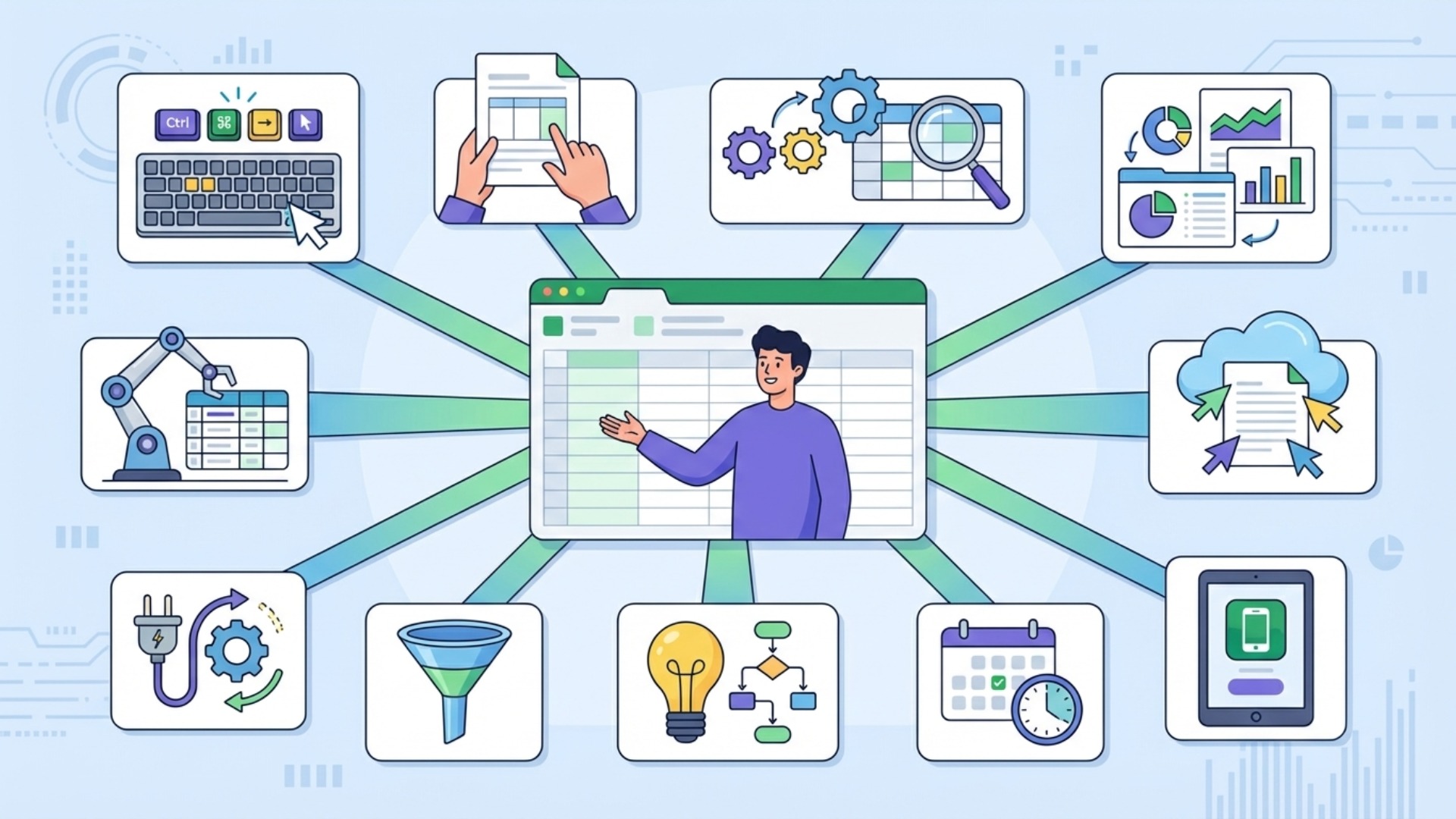
Excelの業務効率化は、特別なスキルがなくても今日から始められる簡単なものから、プログラミング知識を要する高度なものまで多岐にわたります。重要なのは、自身のスキルレベルと業務内容に合わせて、最適な手法を選択し、段階的に導入していくことです。
ここでは、初心者から上級者までをカバーする11の具体的な方法をご紹介します。まずは身近なテクニックから試してみましょう。
方法1:ショートカットキーをマスターする
効率化の第一歩は、マウス操作を減らし、キーボード中心で作業を完結させることです。コピー(Ctrl+C)や貼り付け(Ctrl+V)はもちろん、セルの移動、選択、書式設定など、頻繁に使う操作のショートカットキーを覚えるだけで、作業スピードは格段に向上します。
方法2:基本関数を使いこなす
SUM(合計)、AVERAGE(平均)、COUNT(個数)といった基本的な関数を使いこなすことも不可欠です。これらの基本操作を徹底するだけで、日々の細かな時間ロスを大幅に削減できます。(出典:Excelのマクロで業務効率化!VBAの基礎知識やマクロの作り方、活用事例を解説)
https://media.a-x.inc/business-efficiency-shortcuts
方法3:応用関数でデータ処理を高速化する
データ集計や分析の効率を飛躍させるには、応用関数の活用が欠かせません。特定の条件に一致するデータを検索する「VLOOKUP」や「XLOOKUP」、条件に応じて処理を分岐させる「IF」、複数条件で集計する「SUMIFS」「COUNTIFS」などを使いこなせると、複雑なデータ処理も瞬時に完了します。
方法4:ピボットテーブルで集計を自動化する
大量のデータをドラッグ&ドロップ操作だけで多角的に集計・分析できる「ピボットテーブル」は、レポート作成業務において必須の機能です。この機能をマスターすれば、これまで半日かかっていた集計作業が数分で終わることもあります。
方法5:Power Queryでデータ整形を効率化する
分析の前段階であるデータ整形作業は、しばしば多くの時間を要します。Excelに標準搭載されている「Power Query」を使えば、複数ファイルからのデータ取得、不要な列の削除、形式の統一といった一連の整形プロセスを自動化できます。一度設定すれば、ボタン一つで最新データに更新できます。
方法6:条件付き書式やスパークラインでデータを可視化する
「条件付き書式」で特定の値を持つセルを自動的に色付けしたり、「スパークライン」でセル内に簡易グラフを表示したりすることで、データの可視性を高め、瞬時に傾向を把握できます。これにより、分析の質とスピードが向上します。
方法7:グラフテンプレートを活用する
見栄えの良いグラフをテンプレートとして保存しておくことも、レポート作成の時短に繋がります。毎回ゼロから書式設定を行う手間を省き、報告資料の品質を均一に保つことができます。
方法8:「マクロの記録」で定型作業を自動化する
毎日・毎週行う定型的な操作は、マクロ機能で自動化するのが最も効果的です。「マクロの記録」機能を使えば、プログラミング知識がなくても自分の一連の操作を記録し、ワンクリックで再現できます。
方法9:VBAで高度な自動化を実現する
より複雑で柔軟な自動化を実現したい場合は、VBA(Visual Basic for Applications)というプログラミング言語を用いることで、条件分岐や繰り返し処理を含む高度なプログラムを作成できます。ただし、VBAはWeb APIとの連携や大規模データ処理には不向きな側面もあるため、用途に応じた使い分けが重要です。
方法10:Pythonで大規模なデータ処理を行う
近年、Excelの自動化においてPythonの活用が注目されています。専用のライブラリを使えば、Excelファイルを直接操作し、大量のデータ処理、複雑な分析、機械学習モデルの適用などを実現できます。特にデータ分析ライブラリ`pandas`は、大規模な表形式データを高速に処理するのに長けています。
方法11:Office Scriptsでクラウド連携を自動化する
クラウド版のExcel(Excel on the web)では、JavaScript/TypeScriptベースの「Office Scripts」が利用できます。この機能は、Power Automateなどの他サービスと連携させることで、クラウドを起点としたより広範な業務フローの自動化を可能にします。

【レベル別】Excel業務効率化の方法を比較

Excelの効率化手法は多岐にわたるため、自身のスキルレベルや目的に応じて適切な方法を選ぶことが成功への近道です。「今すぐできること」から始めて、徐々に高度なテクニックに挑戦していくことで、無理なくスキルアップを図ることができます。
ここでは、これまで紹介した方法を「初心者」「中級者」「上級者」の3つのレベルに分類し、それぞれの特徴と学習のポイントを整理しました。 ご自身の現在地を確認し、次に取り組むべき目標を設定するための参考にしてください。
初心者向け:即実践できる基本機能
初心者がまず取り組むべきは、日々のマウス操作を減らし、基本的な機能を確実に使いこなすことです。特別な学習時間は不要で、業務をしながら意識するだけで実践できるものばかりです。これらの基本を徹底するだけで、作業効率は大きく変わります。
| レベル | 主な手法 | 特徴 |
|---|---|---|
| 初心者 | ショートカットキーの習得 | マウス操作を削減し、作業速度が即向上する |
| 初心者 | 基本関数(SUM, AVERAGEなど) | 手計算をなくし、計算ミスを防ぐ |
| 初心者 | テーブル機能の活用 | データの範囲が自動で拡張され、数式修正の手間が省ける |
| 初心者 | 入力規則、セルの書式設定 | 入力ミスを防ぎ、データの見栄えを整える |
中級者向け:データ集計・定型業務の自動化
中級者レベルでは、複数のデータを組み合わせたり、定型的なレポート作成を自動化したりするスキルが求められます。応用関数やピボットテーブルをマスターすることで、手作業でのデータ集計から解放され、分析業務に時間を割けるようになります。「マクロの記録」は、プログラミングへの第一歩として最適です。
| レベル | 主な手法 | 特徴 |
|---|---|---|
| 中級者 | 応用関数(VLOOKUP, IF, SUMIFSなど) | 複雑な条件でのデータ抽出や集計が可能になる |
| 中級者 | ピボットテーブル | 大量のデータをドラッグ&ドロップで自在に集計・分析できる |
| 中級者 | Power Query(データの取得と変換) | データ整形・クレンジング作業を自動化できる |
| 中級者 | マクロの記録 | プログラミング不要で定型操作を自動化できる |
上級者向け:外部連携や高度な開発
上級者レベルでは、Excelの枠を超えた自動化や、他のシステムとの連携が視野に入ります。VBAやPython、Office Scriptsといったプログラミング言語を駆使し、業務フロー全体を最適化するソリューションを自ら構築することが目標となります。これにより、Excelを単なる表計算ソフトではなく、強力な業務自動化プラットフォームとして活用できます。
| レベル | 主な手法 | 特徴 |
|---|---|---|
| 上級者 | VBAプログラミング | 複雑な条件分岐や繰り返し処理を含む、多くの操作を自動化できる |
| 上級者 | PythonによるExcel操作 | 大規模データ処理、機械学習連携など高度な分析・自動化が可能 |
| 上級者 | Office ScriptsとPower Automate連携 | クラウドベースで他サービスと連携した業務フローを自動化できる |
法人向けAI研修
AX CAMP 無料資料
こんな業務におすすめ!Excel効率化の活用ケース5選
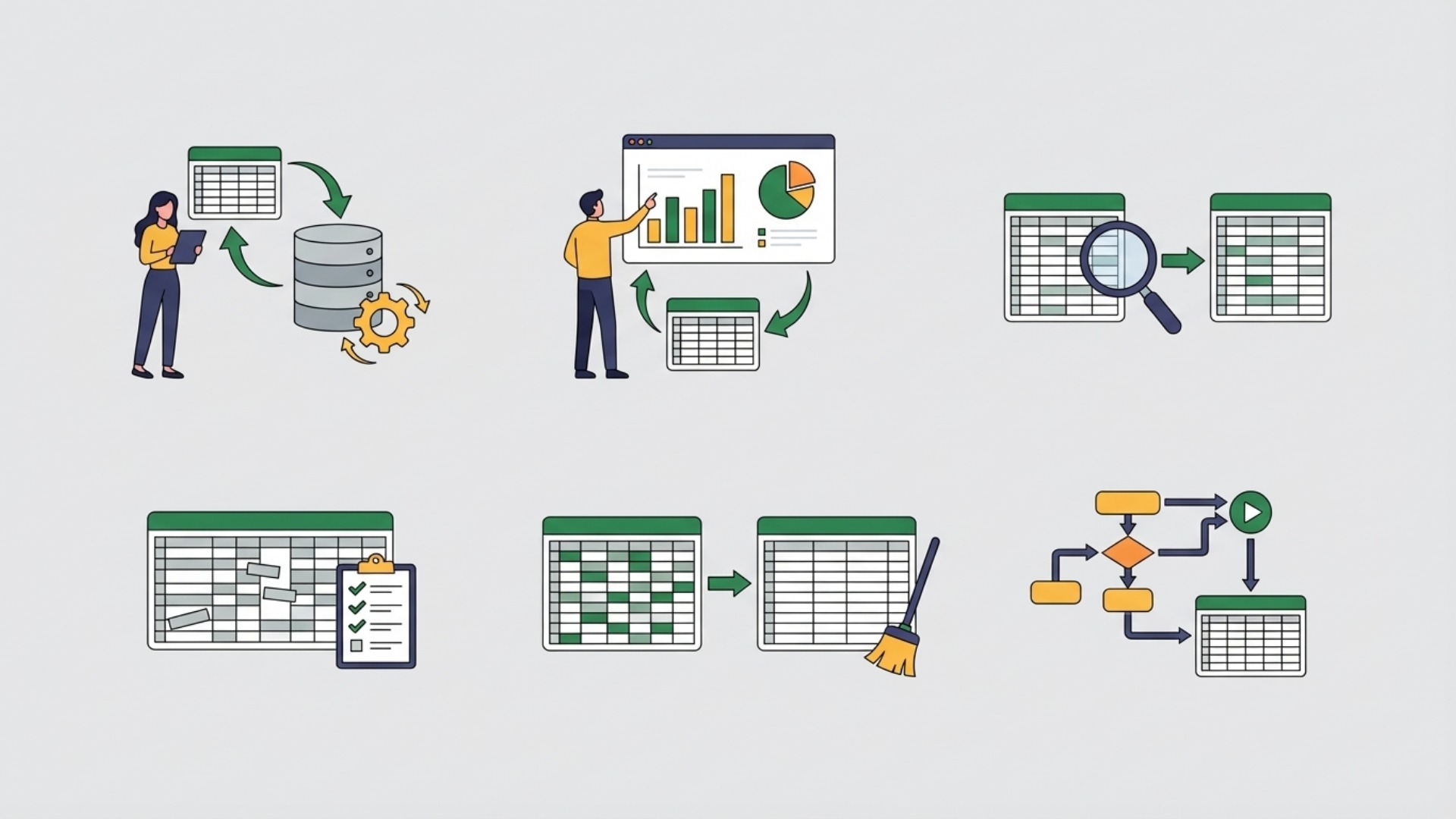
Excelの効率化テクニックは、特定の定型業務において特に大きな効果を発揮します。毎日・毎週のように発生し、かつミスが許されない作業ほど、自動化による恩恵は計り知れません。自社の業務の中に、これから紹介するようなケースがないか、ぜひチェックしてみてください。
具体的な活用シーンをイメージすることで、効率化への取り組みがより現実的なものになります。一つの業務を効率化する成功体験が、組織全体の生産性向上への第一歩となるでしょう。
1. 請求書や見積書の作成・管理
取引先リストや商品マスタを別途用意し、VLOOKUP関数やXLOOKUP関数を使えば、請求書番号や取引先名を入力するだけで、関連情報が自動で反映されるテンプレートを作成できます。これにより、手入力によるミスを防ぎ、作成時間を大幅に短縮できます。
さらに、マクロを組むことで、ボタン一つで請求書をPDFとして保存し、指定のフォルダに格納、さらには印刷までの一連の作業を自動化することも可能です。
2. 勤怠管理や経費精算
従業員の出退勤時刻を入力するだけで、IF関数や時間計算の関数を用いて、実働時間、残業時間、深夜労働時間などを自動で計算するシートを作成できます。これにより、手作業による集計の手間と計算ミスを削減し、給与計算業務の負担を軽減します。
ただし、勤怠データは重要な個人情報です。Excelで管理する際は、ファイルへのパスワード設定やアクセス権の管理、定期的なバックアップといったセキュリティ対策が不可欠です。また、労働基準法などの法令を遵守した勤怠管理が求められるため、長期的には専用の勤怠管理システムの導入を検討することをお勧めします。
https://media.a-x.inc/accounting-efficiency
3. 顧客リストや案件進捗の管理
顧客リストや案件管理表は、データ量が多くなるほど管理が煩雑になります。テーブル機能を活用すれば、フィルターや並べ替えが容易になり、データの追加時も書式や数式が自動で適用されます。ピボットテーブルを使えば、担当者別や進捗状況別の案件数・金額をリアルタイムで集計し、常に最新の状況を把握できます。
実際に、SNS広告・ショート動画制作を手掛けるWISDOM社様では、AX CAMPの支援を通じてAI活用を推進。その結果、採用活動における候補者との日程調整業務を自動化し、採用担当2名分の工数に相当する効果を創出、毎日2時間かかっていた作業の自動化に成功しました。(出典:AX CAMP | 実践的なAI活用研修で、組織のDXを加速する)
4. アンケート結果の集計と分析
アンケート結果の集計は、単純作業ながらも時間のかかる業務の代表例です。COUNTIFS関数を使えば、設問の選択肢ごとに回答数を瞬時に集計できます。自由回答欄のテキストデータは、特定のキーワードを含む回答をフィルター機能で抽出するなど、効率的な分析が可能です。
ピボットテーブルやグラフ機能を活用して、回答者の属性(年代、性別など)と回答内容をクロス集計することで、より深いインサイトを得ることもできます。
5. 定期的なレポート作成とデータ更新
週次や月次で作成する定型レポートは、自動化の効果が最も高い業務の一つです。Power Queryを使えば、毎回異なるファイルやシステムからデータを抽出し、一つのExcelシートに統合・整形するプロセスを完全に自動化できます。
データ更新後は、ピボットテーブルやグラフが自動で最新の状態に更新されるように設定しておけば、レポート作成は文字通りワンクリックで完了します。ある企業では、AX CAMP導入を通じて、これまで月間75時間に及んでいたレポート関連業務を大幅に効率化したという社内報告もあります。(出典:AIで業務効率化・自動化を実現する13のアイデアと成功事例)
Excelの限界を超える!おすすめ自動化ツール&サービス6選

Excelは非常に強力なツールですが、すべての業務をExcelだけで完結させようとすると、かえって非効率になる場合があります。ファイルの肥大化、同時編集の難しさ、他システムとの連携の弱さといった限界を理解し、適切な場面で外部ツールを組み合わせることが、さらなる生産性向上への鍵となります。
ここでは、Excelの弱点を補い、業務自動化を次のレベルへと引き上げるための代表的なツールとサービスを6つ紹介します。
1. RPA(Robotic Process Automation)ツール
RPAは、人間がPC上で行うマウスやキーボードの操作をソフトウェアのロボットに記憶させ、自動で実行させる技術です。Excel内の操作だけでなく、WebブラウザからデータをダウンロードしてExcelに転記し、その結果を別のシステムに入力するといった、複数のアプリケーションをまたぐ一連の作業を自動化できます。
ExcelマクロがExcel内の作業に特化しているのに対し、RPAはPC業務全般を自動化の対象とできる点が大きな違いです。
https://media.a-x.inc/business-efficiency-tools
2. BI(Business Intelligence)ツール
BIツールは、大量のデータを収集・分析し、その結果を視覚的に分かりやすいダッシュボードやレポートとして表示することに特化したツールです。Excelでもグラフ作成は可能ですが、BIツールはよりインタラクティブで、多角的な分析(ドリルダウンなど)を直感的な操作で行える点が優れています。
様々なデータソース(データベース、クラウドサービスなど)に直接接続できるため、データをExcelにダウンロードする手間なく、常に最新の状態で分析・可視化が可能です。
3. iPaaS(Integration Platform as a Service)
iPaaSは、Salesforce、kintone、Slackといった様々なクラウドサービス同士を連携させるためのプラットフォームです。プログラミングの知識がなくても、「特定のメールを受信したら、添付ファイルを抽出し、その内容をExcel Onlineに追記する」といった連携フローを簡単に作成できます。
これにより、これまで手作業で行っていたサービス間のデータコピー&ペースト作業をなくし、業務プロセス全体をシームレスに自動化できます。
4. AI-OCRによる紙書類のデータ化
紙の請求書や注文書などを扱う業務では、その内容をExcelに手入力する作業が大きな負担となります。AI-OCRは、従来のOCRでは難しかった手書き文字や非定型フォーマットの書類でも、高い精度でデータ化できる可能性があります。
ただし、100%の精度が保証されるわけではないため、読み取りたい帳票サンプルで事前に精度を検証し、人による確認・修正フローを業務に組み込むことが重要です。読み取ったデータはCSV形式などで出力できるため、Excelに直接取り込めます。
5. Webデータベース・ノーコードツール
複数人での情報共有や同時編集には、Excelファイルは必ずしも最適ではありません。kintoneやAirtableといったWebデータベースやノーコードツールを使えば、クラウド上でリアルタイムに情報を共有・更新できるデータベースを簡単に構築できます。
これにより、ファイルのバージョン管理の煩雑さや、「誰かがファイルを開いているため編集できない」といった問題から解放されます。データはExcel形式でエクスポートすることも可能です。
6. 生成AIによるデータ分析・レポート作成支援
近年、ChatGPTやGeminiといった生成AIの進化は目覚ましく、Excel業務のあり方を大きく変えつつあります。「このデータの傾向を分析して」といった自然言語での指示に基づき、データ分析、グラフ作成、さらにはレポートの要約文章の生成までをAIが支援してくれます。
ただし、生成AIを業務利用する際は、データの機密性やプライバシー保護に十分な注意が必要です。機密情報の入力は避け、API経由で利用する際は入力データが学習に利用されない設定を確認しましょう。また、AIが生成したコードや分析結果は、必ず人間がレビューし、その正確性を検証してから業務に適用するというフローを徹底することが不可欠です。

Excel業務効率化の先へ!AX CAMPで実現するDX推進

Excelの業務効率化は、生産性向上のための重要な一歩です。しかし、個別のツールやテクニックを学ぶだけでは、組織全体のデジタルトランスフォーメーション(DX)を推進するには限界があります。真の業務改革を実現するためには、Excelの効率化を入り口としながら、AIなどの先端技術をいかに業務に組み込んでいくかという戦略的な視点が不可欠です。
株式会社AXが提供する「AX CAMP」は、単なるツールの使い方を教える研修ではありません。貴社の具体的な業務課題をヒアリングし、Excel業務の自動化はもちろん、生成AIを活用した根本的な業務プロセスの再構築までを視野に入れた、実践的なカリキュラムをご提案します。
AX CAMPの特長は、実務直結のワークショップと、研修後も継続する伴走支援です。「何を学ぶか」だけでなく、「学んだ知識をいかに実務で活用し、具体的な成果に繋げるか」という視点を重視し、研修後も伴走支援を通じてサポートします。
「Excel作業は効率化できたが、その先の展開が見えない」「全社的にAI活用を進めたいが、何から手をつければいいか分からない」といった課題をお持ちの企業様は、ぜひ一度ご相談ください。貴社のDX推進を加速させる、最適な一歩をご提案します。

法人向けAI研修
AX CAMP 無料資料
まとめ:エクセル業務効率化を成功させ生産性を向上させよう
本記事では、Excel業務の効率化を実現するための具体的な方法を、初心者向けから上級者向けまで幅広く解説しました。日々の業務を効率化し、生産性を向上させるためには、まず現状の課題を正しく認識することが重要です。
この記事で紹介したポイントを以下にまとめます。
- 課題の認識:繰り返し作業、人的ミス、属人化が非効率の三大原因。
- 段階的な実践:ショートカットキーや基本関数から始め、徐々に応用関数やマクロへステップアップする。
- ツールの組み合わせ:Excel単体での効率化には限界があり、RPAやBI、生成AIなど外部ツールとの連携が効果的。
- 目的の明確化:効率化によって創出した時間を、より付加価値の高い業務にどう活かすかという視点を持つ。
Excel業務の効率化は、単なる時間短縮術ではありません。それは、従業員一人ひとりの生産性を高め、企業全体の競争力を強化するための戦略的な取り組みです。しかし、自己流での学習や部分的な改善だけでは、大きな成果に繋がりにくいのも事実です。
もし、あなたが「何から手をつければいいかわからない」「より体系的に学び、確実に成果を出したい」とお考えなら、専門家の支援を受けることをお勧めします。AX CAMPでは、貴社の状況に合わせた最適なカリキュラムで、Excel効率化からAI活用によるDX推進までを強力にサポートします。まずは無料の資料請求や個別相談で、どのような可能性があるのかを探ってみてはいかがでしょうか。(出典:AX CAMP 法人向けAI研修)

法人向けAI研修
AX CAMP 無料資料