

Excelの関数やデータ集計、マクロ作成といった定型業務に多くの時間を費やしていませんか。
「もっと効率化したいけれど、専門知識がない」と悩むビジネスパーソンは少なくありません。この課題を解決するのが、生成AIの活用です。生成AIをExcel業務に組み込むことで、これまで手作業で行っていた多くのプロセスを自動化し、生産性を飛躍的に向上させられます。
本記事では、2026年最新の情報に基づき、生成AIを使った具体的なExcel業務の効率化手法、おすすめの連携ツール、導入のメリットから注意点までを網羅的に解説します。この記事を読めば、専門知識がなくても高度なデータ処理を実現し、日々の業務を劇的に変えるヒントが見つかるでしょう。自社でのAI活用を具体的に検討したい方向けに、AX CAMPが提供する
「AI導入・活用事例集」もご用意しています。ぜひ、貴社の業務改善にお役立てください。
法人向けAI研修
AX CAMP 無料資料
Excel業務における生成AIの具体的な活用方法

結論として、生成AIはExcelにおける複雑な作業を、自然な日本語の指示だけで実行できる強力なアシスタントです。これまで関数やマクロの専門知識が必要だった高度な処理も、対話形式で依頼するだけで自動化できます。これにより、専門スキルを持たない担当者でも、データ活用の幅を大きく広げられるのです。
具体的な活用シーンは、関数の作成からデータの整形、分析、さらにはVBAコードの生成まで多岐にわたります。それぞれの業務でAIに的確な指示を与えることで、手作業に比べて圧倒的な時間短縮と精度向上を実現できるでしょう。次のセクションから、具体的な活用法を一つずつ見ていきます。
複雑な関数の自動生成と解説
生成AIを活用すれば、複雑な条件分岐や複数テーブルの参照を含む高度なExcel関数を、日本語の指示から自動で生成できます。例えば「シート1のA列にある商品IDと一致する、シート2のB列の商品名をC列に表示したい」といった具体的な要望を伝えるだけで、VLOOKUPやINDEX/MATCH関数を組み合わせた最適な数式を提案してくれます。
さらに、生成された関数がどのような処理を行っているのか、そのロジックを平易な言葉で解説させることもできます。これにより、関数の意味を理解しながら作業を進められ、自身のスキル向上にもつながります。これまで関数リファレンスを長時間調べていた作業が、わずか数十秒で完了するのです。
大量データの整形・クレンジング
データ分析の前処理として欠かせない、大量データの整形やクレンジング作業も生成AIの得意分野です。手作業では膨大な時間と手間がかかる表記の揺れ(例:「株式会社」と「(株)」の統一)や、不要な空白の削除、全角・半角の統一などを一括で処理できます。
例えば「A列にある会社名から株式会社や有限会社を取り除き、表記を統一してください」と指示するだけで、データ全体をクリーンな状態に整えることが可能です。この一手間により、データの一貫性が保たれ、後の集計や分析の精度が大幅に向上します。
データ分析とインサイトの抽出
生成AIは、Excel上のデータから傾向を読み取り、ビジネスに役立つインサイトを抽出する手助けをします。売上データや顧客データ、Webアクセスログなどの情報をもとに、「どの商品の売上が伸びているか」「特定の顧客層の購買パターンは何か」といった分析を依頼できます。
AIはデータから相関関係や異常値を検出し、その結果をグラフや表形式で分かりやすく可視化してくれます。専門的なデータサイエンティストでなくても、データに基づいた意思決定が迅速に行えるようになる点は、大きなメリットと言えるでしょう。
https://media.a-x.inc/ai-data-analysis
VBA・マクロコードの作成と修正
定型的な繰り返し作業を自動化するVBA(Visual Basic for Applications)やマクロのコードも、生成AIが作成を代行します。「選択した範囲のデータをコピーして新しいシートに貼り付け、PDFとして保存する」といった一連の操作を日本語で指示するだけで、VBAコードの雛形を生成します。
ただし、生成されたコードは万能ではなく、実行前には必ず内容をテストし、自社の環境に合わせて修正する必要があります。また、既存のマクロがエラーで動かなくなった際に、コードを提示して「このコードのどこが間違っているか教えて」と尋ねることで、エラーの原因特定と修正案の提示も受けられます。プログラミング経験がない担当者でも、業務自動化の仕組みを構築できるようになります。

Excelと連携可能なおすすめ生成AIツール5選【2026年最新】

Excel業務を効率化する生成AIツールは、用途や既存のIT環境に応じて最適なものが異なります。Microsoft 365との親和性が高いツールから、特定の業務に特化したサービスまで、様々な選択肢が存在します。自社の目的を明確にした上で、最も費用対効果の高いツールを選ぶことが重要です。
ここでは、2026年時点で特に注目されている、Excelと連携可能な5つの主要な生成AIツールを紹介します。それぞれの特徴を比較し、自社のニーズに合ったツールを見つけましょう。
1. Microsoft Copilot for Microsoft 365
Microsoftが提供する公式のAIアシスタントであり、ExcelをはじめとするOffice製品群とシームレスに連携するのが最大の特徴です。Excel内で直接Copilotを呼び出し、データの分析、グラフ作成、数式の生成などを対話形式で実行できます。Microsoft 365のセキュリティ基盤上で動作するため、法人利用でも安心して導入しやすい点がメリットです。(出典:Microsoft 365 Copilot のデータ、プライバシー、セキュリティ)
TeamsやOutlookとも連携し、Excelで作成した分析レポートをそのまま会議資料やメールに活用するなど、業務全体の生産性を向上させる力を持っています。導入にはMicrosoft 365の法人向けライセンスが別途必要となります。
2. ChatGPT for Excel
OpenAIの高性能な言語モデル(GPT)を、Excelのアドイン(拡張機能)として利用できるツールです。ただし、OpenAIが「ChatGPT for Excel」という名称の公式アドインを提供しているわけではなく、多くはサードパーティ製のツールである点に注意が必要です。これらのツールをExcelに組み込むことで、ワークシートから離れることなく、文章の生成やデータの整形、複雑な質問への回答を得られます。(出典:ChatGPT for Excel)
特定のセル範囲のデータをAIに送り、要約や翻訳などを一括で行うカスタム関数が利用可能な製品もあります。導入が比較的容易な一方、法人で利用する際は、提供元企業の信頼性やデータのセキュリティポリシーを十分に確認する必要があります。具体的には、顧客の個人識別情報や未公開の財務情報といった機密データの入力を禁止するなど、社内ポリシーを明確に定めることが不可欠です。安全性を重視する場合は、入力データが学習に使われないことが保証されたエンタープライズ契約の検討も重要となります。
3. Google Workspace (Gemini in Sheets)
Google Workspaceのユーザーであれば、Googleスプレッドシート上で利用できる生成AI機能「Gemini in Sheets」が有力な選択肢となります。Excelファイルをスプレッドシートにインポートすれば、同様の機能を利用可能です。データの整理や分析、テンプレート作成などを強力に支援します。(出典:Small business solutions with AI)
例えば、サイドパネルで簡単な指示を出すだけで、プロジェクト計画やイベントの議題リストといったカスタムテンプレートを自動で生成できます。普段からGoogleのサービスをメインで利用している企業にとっては、最もスムーズに導入できるツールと言えるでしょう。
4. AI JIMY Paperbot
AI JIMY Paperbotは、請求書や納品書、注文書といった紙の帳票やPDFデータをExcelに入力する業務の自動化に特化したツールです。AI-OCR技術と生成AIを組み合わせることで、書類から必要な情報を高精度で読み取り、指定のExcelフォーマットに自動で転記します。(出典:【新サービス】請求書・納品書・注文書などあらゆる帳票をAIが自動でデータ化する「AI JIMY Paperbot」をリリース)
手作業によるデータ入力業務を削減したい経理部門や営業事務部門にとって、非常に強力なソリューションとなります。月額料金制で、処理枚数に応じたプランが用意されています。
5. CELF
CELFは、Excelの操作感覚で業務アプリケーションを開発できるノーコード・ローコードプラットフォームです。生成AI機能を組み込むことで、Excelベースの業務システムをより高度化できます。例えば、問い合わせ履歴のExcelデータからFAQを自動生成するアプリなどを構築可能です。(出典:Excel感覚で業務アプリを作成・改修できる「CELF」に生成AIを連携する新バージョンが登場)
単なるデータ処理だけでなく、業務フロー全体をシステム化・自動化したいというニーズを持つ企業に適しています。専門的な開発知識がなくても、現場主導で業務改善を進められる点が魅力です。
https://media.a-x.inc/ai-ranking
生成AIをExcel業務に導入する3つのメリット
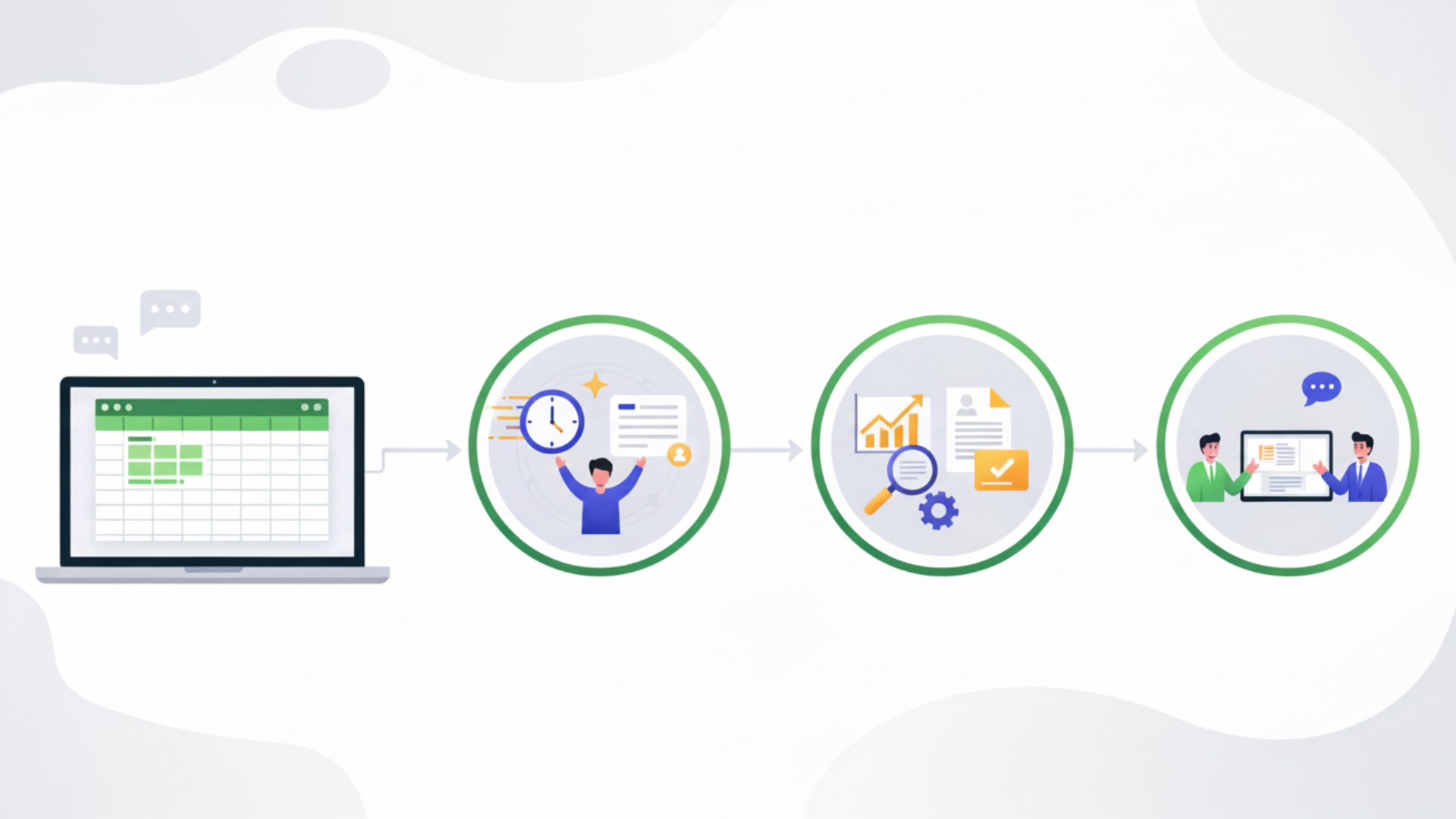
生成AIをExcel業務に導入することで得られるメリットは、単なる作業の置き換えに留まりません。結論は「時間創出」「品質向上」「業務の民主化」という3つの大きな効果が期待でき、これらは企業全体の生産性向上に直結します。手作業による非効率な業務から解放されることで、従業員はより付加価値の高い創造的な仕事に集中できるようになるのです。
これらの具体的な効果を理解することで、導入に向けた社内での合意形成や投資判断がスムーズに進むでしょう。
作業時間の大幅な短縮と生産性向上
生成AI導入による最大のメリットは、作業時間の大幅な短縮です。これまで数時間かかっていたデータ集計やレポート作成が、AIへの適切な指示により数分で完了するケースも少なくありません。これにより、従業員は単純作業から解放され、企画立案や戦略策定といったコア業務に多くの時間を割けるようになります。
実際に、Web広告運用代行を手がけるInmark様では、AI活用により毎日1時間以上かかっていた広告チェック業務をわずか2週間でゼロにしました。(出典:【AX CAMP導入事例】毎日1時間の広告チェック業務が2週間でゼロに!AIで生産性を向上させたInmark様の軌跡)このように、目に見える形で生産性が向上します。
ヒューマンエラーの削減とデータ精度の向上
手作業によるデータ入力や集計には、どうしても入力ミスや計算間違いといったヒューマンエラーが付きまといます。特に大量のデータを扱う場合、エラーの発見と修正に多大な労力がかかっていました。生成AIにこれらの作業を任せることで、人為的なミスを根本からなくすことが可能です。
AIは指示されたルールに基づいて正確に処理を実行するため、データの品質と信頼性が格段に向上します。正確なデータに基づいた分析は、より的確な経営判断につながり、ビジネスの競争力を高める上で不可欠な要素となるでしょう。
専門知識不要で高度なデータ処理が可能に
従来、VBAや複雑な関数の知識は一部のExcel上級者に限られており、業務の属人化を招く一因となっていました。生成AIは、こうした専門知識の壁を取り払い、誰もが高度なデータ処理を行える「業務の民主化」を実現します。
SNS広告を手がけるWISDOM合同会社様は、AIの活用によって業務を自動化し、採用予定だった2名分の業務負荷をAIで完全に代替することに成功しました。(出典:【AX CAMP導入事例】採用2名分の業務をAIが代替。SNS広告運用のプロ集団WISDOMが挑む、AI時代の組織づくりとは)このように、専門スキルを持つ人材の採用に頼ることなく、既存の従業員がAIを使いこなすことで、組織全体の能力を底上げできます。

生成AIでExcel業務を効率化するための5つのポイント

生成AIをExcel業務で最大限に活用するためには、ツールの機能を知るだけでなく、AIに対して「いかに上手く指示を出すか」が重要になります。この指示文は「プロンプト」と呼ばれ、プロンプトの質がAIの回答の精度を大きく左右します。漠然とした指示では、期待通りの結果は得られません。
ここでは、Excel業務で精度の高い回答を引き出すための、具体的で実践的な5つのプロンプト作成のポイントを解説します。これらのコツを押さえることで、AIを意のままに操り、業務効率を飛躍的に高めることが可能になります。
具体的かつ明確なプロンプト(指示文)の作成
AIへの指示は、人間同士の会話のように曖昧な表現を避け、具体的かつ明確に記述することが最も重要です。例えば、「この売上データを分析して」という曖昧な指示ではなく、「商品カテゴリ別に月間の売上合計と前年同月比を計算し、降順で並べ替えた表を作成してください」のように、実行してほしい作業を具体的に指定します。
5W1H(いつ、どこで、誰が、何を、なぜ、どのように)を意識して指示を組み立てることで、AIは意図を正確に理解し、期待通りのアウトプットを生成しやすくなります。
https://media.a-x.inc/ai-how-to-ask
作業の背景や目的をAIに伝える
単に作業内容を指示するだけでなく、その作業が「何のために必要なのか」という背景や目的を伝えることで、AIはより文脈に合った適切な回答を生成できます。例えば、関数の作成を依頼する際に「営業部門の週次報告会で使う資料を作成するため」といった情報を加えるだけで、AIは報告に適した形式や見せ方を考慮した結果を返すことがあります。
目的を共有することで、AIは単なる作業者ではなく、優秀なアシスタントとして機能します。この一手間が、アウトプットの質を大きく向上させるのです。
回答のフォーマットや出力形式を指定する
AIに生成してほしい回答の形式(フォーマット)をあらかじめ指定することも、効果的なテクニックです。例えば、データ分析の結果を「テーブル形式で出力して」「CSV形式でカンマ区切りで出力して」「箇条書きで要点をまとめて」のように具体的に指示します。
これにより、生成された結果をコピー&ペーストするだけで、そのままExcelや他の資料に活用できるため、後工程の作業が大幅に削減されます。特にVBAコードを生成させる場合は、コードブロック形式で出力させるといった指定が有効です。
少量のデータでテストしてから本番適用する
数千行、数万行に及ぶ大量のデータを一度に処理させる前に、まずは数十行程度の少量のサンプルデータで指示をテストすることが重要です。これにより、意図した通りにAIが動作するかを短時間で確認し、プロンプトの問題点を修正できます。
テストで期待通りの結果が得られたプロンプトを、本番の全データに適用することで、手戻りや時間の浪費を防ぎます。この「小さく試す」習慣が、結果的に全体の作業時間を短縮させることにつながります。
複数の指示を組み合わせたステップ・バイ・ステップの活用
複雑な作業を一度の指示で完璧に実行させようとすると、AIが混乱し、期待外れの結果になることがあります。このような場合は、作業プロセスを複数のステップに分解し、一つずつ順番に指示を与える「ステップ・バイ・ステップ」方式が有効です。
例えば、「①まず、A列のデータから重複を削除する」「②次に、B列の数値を降順で並べ替える」「③最後に、上位10件のデータを抽出する」のように、一連の作業を分割して対話的に進めることで、最終的に精度の高い結果を得られます。

Excelで生成AIを活用する際の注意点とセキュリティ対策

生成AIはExcel業務の効率化に絶大な効果を発揮する一方で、利用方法を誤ると情報漏洩や業務上のトラブルにつながるリスクもはらんでいます。特に法人で利用する場合、セキュリティ対策は避けて通れない重要な課題です。事前にリスクを正しく理解し、適切な対策を講じることが、安全なAI活用の前提となります。
ここでは、個人情報・機密情報の取り扱い、生成される情報の正確性、そして企業として遵守すべきガイドラインという3つの観点から、具体的な注意点と対策を解説します。
個人情報・機密情報の入力リスク
多くの無償で利用できる生成AIサービスは、入力されたデータをAIの学習に利用する可能性があります。そのため、顧客の個人情報や社内の機密情報、未公開の財務データなどを、安易にパブリックなAIに入力してはいけません。情報が外部に流出し、深刻なセキュリティインシデントに発展する危険性があります。
対策として、法人向けに提供されているプランの利用が不可欠です。法人向けプランを導入する際は、契約条件やデータ処理条項(DPA)を必ず確認し、データの保存場所、第三者提供の有無、そして入力データが学習に利用されないことが契約で明確に保証されているかを、法務・情報セキュリティ部門と連携して検証することが極めて重要です。

生成された情報の正確性(ハルシネーション)
生成AIは、事実に基づかないもっともらしい嘘の情報を生成することがあり、これは「ハルシネーション(幻覚)」と呼ばれています。AIが生成した関数、VBAコード、分析結果が常に正しいとは限りません。誤った情報に基づいて業務を進めてしまうと、大きな手戻りや損害につながる可能性があります。
AIからのアウトプットは、必ず最終的に人間がその内容を検証し、ファクトチェックを行う必要があります。「AIはあくまで下書きやたたき台を作成するアシスタントである」と認識し、鵜呑みにしないリテラシーが求められます。

企業のセキュリティポリシーと利用ガイドラインの遵守
生成AIを組織的に活用するためには、企業として統一された利用ルール、すなわちガイドラインを策定し、全従業員に周知徹底することが重要です。ガイドラインには、利用を許可するツール、入力してよい情報と禁止する情報の範囲、トラブル発生時の報告手順などを明記します。
従業員が個人の判断で様々なAIツールを無秩序に利用する「シャドーIT」の状態は、深刻なセキュリティリスクを生み出します。明確なルールを設けることで、従業員は安心してAIを活用でき、企業はガバナンスを維持できます。

生成AIをExcelに導入する基本的な手順
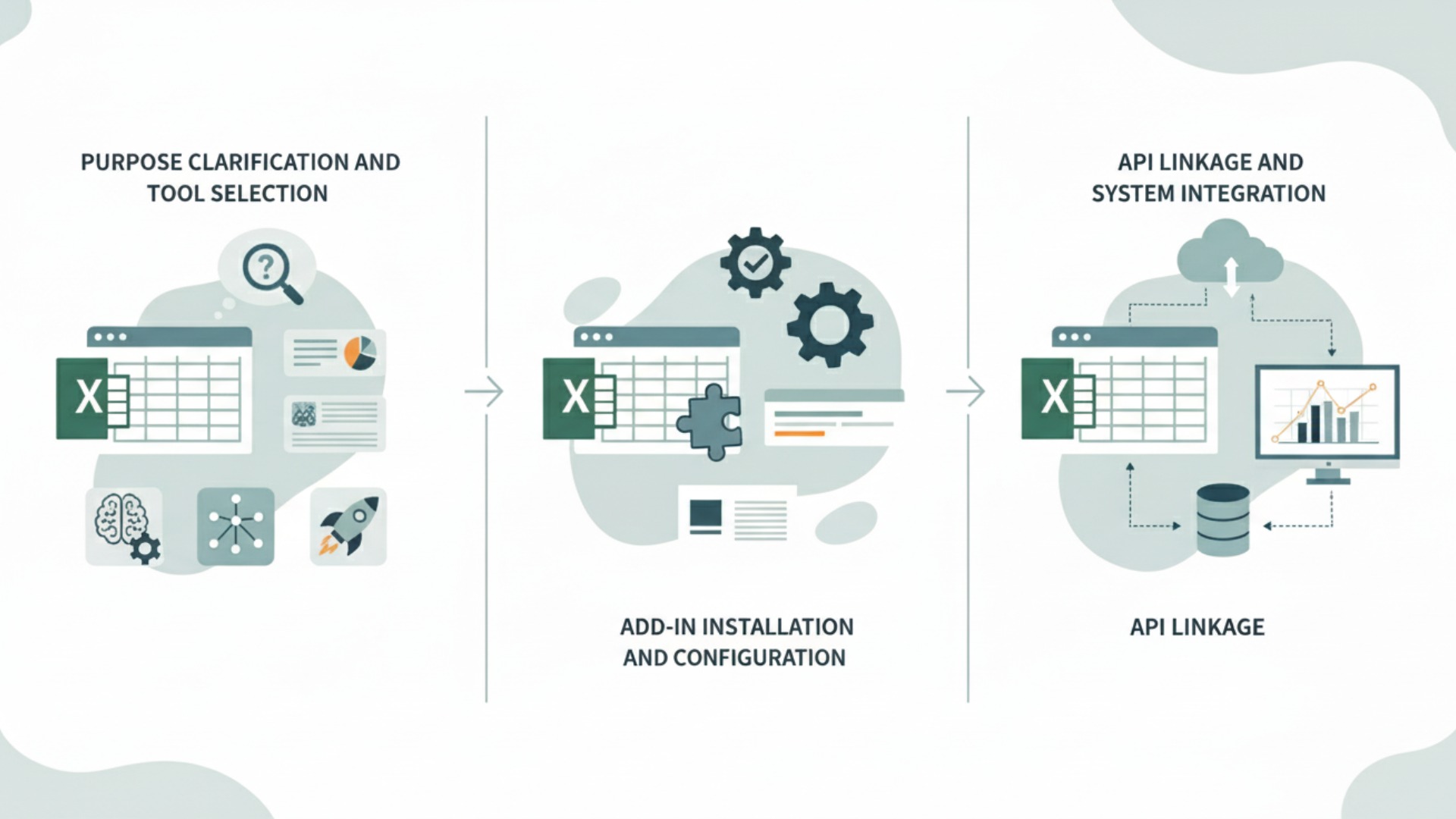
生成AIをExcel業務に実際に導入するプロセスは、大きく3つのステップに分けられます。それは「目的の明確化とツール選定」「アドインのインストールと設定」「API連携によるシステム統合」です。やみくもにツールを導入するのではなく、段階的かつ計画的に進めることで、導入後の定着と費用対効果の最大化が期待できます。
これから解説する手順に沿って進めることで、自社の状況に合ったスムーズな導入が実現できるでしょう。
目的の明確化とツール選定
導入の最初のステップは、「どの業務の、どのような課題を解決したいのか」という目的を具体的に定義することです。例えば、「毎月の売上レポート作成にかかる時間を半減させたい」「手作業による請求書のデータ入力ミスをゼロにしたい」といったように、定量的・定性的な目標を設定します。
目的が明確になれば、それに最も適したツールを選定できます。Microsoft 365環境が中心ならCopilot、Google WorkspaceならGemini、帳票処理がメインならAI JIMY Paperbotといったように、自社の状況に合わせて最適なツールを選択しましょう。
アドインのインストールとアカウント設定
多くの生成AIツールは、Excelのアドイン(拡張機能)として提供されています。Excelの「挿入」タブから「アドインを入手」を選択し、公式ストアから目的のツールを検索してインストールします。インストール後は、各サービスの指示に従ってアカウントでログインすれば、すぐに利用を開始できます。
Copilot for Microsoft 365の場合は、システム管理者がユーザーに対してライセンスを割り当てることで、Excelや他のOfficeアプリ上で機能が有効になります。導入のしやすさもツール選定の重要な基準となります。
API連携によるシステム統合
より高度な活用を目指す場合は、API(Application Programming Interface)を利用して、既存の業務システムと生成AIを連携させる方法があります。例えば、社内の販売管理システムから自動でデータを抽出し、生成AIがExcelレポートを作成して、指定のフォルダに保存するといった一連の流れを完全に自動化できます。
この方法はプログラミングの知識が必要になりますが、定型業務を人の手を介さずに実行できるため、最も大きな効率化効果が期待できます。外部の開発パートナーや専門家の支援を受けながら進めるのが一般的です。

Excel業務以外にも広がる生成AIの応用例
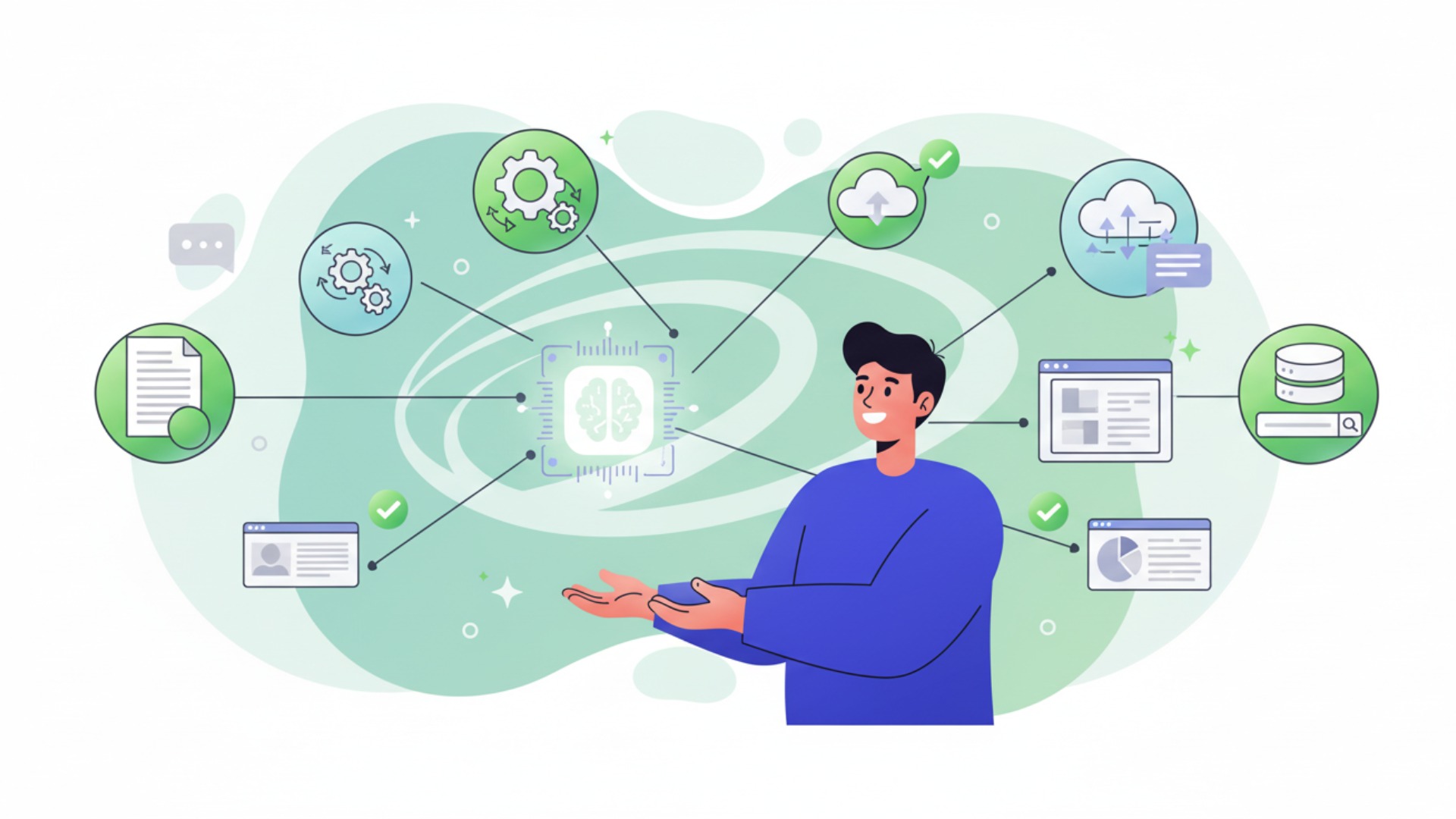
生成AIの活用範囲は、Excel業務だけに留まりません。その能力は、オフィスワークにおける様々な定型業務に応用可能であり、組織全体の生産性を向上させるポテンシャルを秘めています。Excelで培ったAI活用のノウハウは、他の業務領域にも横展開できます。
ここでは、議事録作成、メール・報告書の作成支援、プレゼンテーション資料の構成案作成という、代表的な3つの応用例を紹介します。これらの事例を知ることで、自社のさらなる業務改善のヒントが見つかるはずです。
議事録の自動作成と要約
会議の音声を録音し、そのデータをAIに読み込ませることで、文字起こしから要約、決定事項やToDoリストの抽出までを自動化できます。これまで会議後に数時間をかけて行っていた議事録作成の手間が大幅に削減され、参加者は議論そのものに集中できるようになります。
Microsoft TeamsにはCopilotが統合されており、会議中にリアルタイムで議事録を生成し、重要なポイントを整理する機能が搭載されています。これにより、会議内容の振り返りや情報共有が格段にスムーズになります。
メール・報告書の文章作成支援
生成AIは、優れた文章作成アシスタントとしても機能します。例えば、「来週の定例会議の日程調整メールを、丁寧なビジネス表現で作成して」と指示するだけで、適切な文面のドラフトを数秒で作成します。箇条書きで伝えたい要点を渡すだけで、それを基に構成の整った報告書を作成させることも可能です。
文章のトーンを「フォーマルに」「フレンドリーに」などと調整したり、多言語への翻訳を依頼したりすることもでき、コミュニケーションの質とスピードを向上させます。
https://media.a-x.inc/ai-email-writer
プレゼンテーション資料の構成案作成
新しい企画のプレゼンテーションを作成する際に、生成AIは強力なブレインストーミングのパートナーになります。「AIを活用した業務効率化」といったテーマを与えるだけで、説得力のあるプレゼンの構成案(目次)や、各スライドで語るべき内容のたたき台を提案してくれます。
これにより、資料作成の初期段階で悩む時間がなくなり、より内容のブラッシュアップに注力できます。PowerPointと連携するCopilotを使えば、テキストの指示からスライドデザインを自動生成することも可能です。

Excelの業務効率化ならAX CAMPのAI研修

生成AIツールを導入するだけでは、Excel業務の効率化は実現しません。本当に重要なのは、現場の従業員一人ひとりがAIを「使いこなす」スキルを身につけることです。多くの企業が「ツールは入れたが、活用が進まない」という課題に直面しています。その原因は、自社の業務に即した具体的な活用方法がわからず、実践のイメージが湧かないことにあります。
私たちAX CAMPが提供する法人向けAI研修は、そのような課題を解決するために設計されています。Excel業務の自動化はもちろん、マーケティング、資料作成、議事録作成など、職種や部門ごとの具体的な業務課題に焦点を当てた実践的なカリキュラムが特徴です。単なるツールの使い方を学ぶのではなく、「自社のこの業務なら、AIでこう変えられる」という明確なゴールを、演習を通じて体感できます。
研修は、経験豊富なプロの講師がハンズオン形式で丁寧に指導し、研修で学んだ知識を実務で活かせるよう、個別の課題に応じたフォローアップや実践的なサポートを提供します。貴社の業務内容やITリテラシーに合わせてカリキュラムをカスタマイズすることも可能です。「何から手をつければ良いかわからない」「導入効果を最大化したい」とお考えの担当者様は、ぜひ一度、無料相談にて貴社の課題をお聞かせください。最適な研修プランをご提案します。

法人向けAI研修
AX CAMP 無料資料
まとめ:生成AIとExcelを連携させて業務生産性を最大化しよう
本記事では、生成AIを活用してExcel業務を効率化するための具体的な方法、おすすめのツール、メリット、そして導入を成功させるためのポイントについて解説しました。Excelと生成AIの連携は、もはや一部の先進的な企業だけのものではなく、あらゆるビジネスパーソンが活用すべき強力な武器となっています。
最後に、本記事の重要なポイントをまとめます。
- 活用の幅広さ:関数の自動生成、データ整形、分析、VBA作成まで幅広く対応可能
- ツールの選択:Copilotやサードパーティ製アドインなど、自社の環境とセキュリティ要件に合ったツールを選ぶ
- 指示の重要性:AIの性能を最大限に引き出すには、具体的で明確なプロンプトが不可欠
- リスク管理:セキュリティと情報の正確性には十分な注意を払い、社内ルールを整備する
これらのポイントを押さえて生成AIを導入すれば、これまで手作業に費やしていた多くの時間を削減し、より創造的で付加価値の高い業務にシフトできます。しかし、自社だけでAI活用の文化を根付かせるのは容易ではありません。専門的な知識と体系化されたノウハウに基づいた研修が、成功への最短ルートとなります。
AX CAMPでは、貴社のExcel業務をはじめとする様々な課題を解決するための実践的なAI研修を提供しています。研修を通じて、記事で紹介した施策を確実に現場で実行できるスキルが身につきます。AI導入による業務効率化を本気で目指すのであれば、ぜひ一度、AX CAMPの無料相談をご活用ください。貴社の生産性向上を強力にサポートします。
法人向けAI研修
AX CAMP 無料資料