
資料作成や情報収集に時間がかかり、本来注力すべき業務に集中できない。多くのビジネスパーソンが抱えるこの課題を解決する強力なツールが、Microsoft Copilotです。Copilotは単なる検索エンジンではなく、日々の業務に深く入り込み、利用者の意図を汲み取って最適なサポートを提供する 「副操縦士」のような存在です。
この記事を読めば、Copilotの基本的な概要から料金プラン、具体的な業務活用術、そして類似サービスであるChatGPTとの違いまで、網羅的に理解できます。Copilotを使いこなし、あなたのビジネスを次のステージへと加速させるためのヒントがここにあります。AI活用による業務効率化の具体的な方法がわかる「AX CAMP」のサービス資料とあわせてご活用ください。

法人向けAI研修
AX CAMP 無料資料
Microsoft Copilotとは?

Microsoft Copilot(マイクロソフト コパイロット)は、Microsoftが提供する生成AIアシスタントです。ユーザーが自然な言語で指示を出すだけで、情報検索、文章作成、データ分析、資料作成など、多岐にわたる業務をサポートします。Copilot、つまり「副操縦士」という名前の通り、あくまで主役はユーザーであり、その業務遂行を隣で強力に支援する存在として位置づけられています。
Microsoftが提供する「副操縦士」としてのAIアシスタント
Copilotの最大の特徴は、Word、Excel、PowerPoint、TeamsといったMicrosoft 365の各アプリケーションとシームレスに統合されている点です。これにより、ユーザーは使い慣れたアプリケーション上で、AIの支援を直接受けられます。例えば、Wordで企画書のドラフトを作成させたり、Excelで複雑なデータ分析を依頼したりと、アプリケーションを横断した作業もスムーズに行えるのです。
旧称「Bing Chat」からの進化と機能拡張の歴史
Copilotは、元々「Bing Chat」という名称で提供されていたサービスが発展したものです。当初はMicrosoftの検索エンジン「Bing」に統合されたチャット機能が中心でしたが、2023年11月頃に「Microsoft Copilot」へと名称を変更・統一し、OSであるWindowsやMicrosoft 365アプリ群へとその活用範囲を大きく広げました。この進化により、単なるWeb検索アシスタントから、業務全般を支援する統合的なAIアシスタントへと役割を変えています。
Copilotの基盤となる大規模言語モデル(LLM)の仕組み
Copilotの頭脳として機能しているのが、OpenAI社との協業によって提供される大規模言語モデル(LLM)です。Microsoftの公表情報によれば、GPT系の高性能モデルなどが活用されているとされています。LLMは、インターネット上の膨大なテキストデータを学習することで、人間のような自然な対話や文脈に沿ったコンテンツ生成を可能にします。Copilotは、この強力なLLMと、社内データなどを安全に参照するMicrosoft Graph技術を組み合わせることで、パーソナライズされた的確なアシストを提供するのです。(出典:Microsoft Copilot for Microsoft 365 の概要)
Copilotが目指す未来とAIの役割
MicrosoftはCopilotを通じて、誰もがAIの恩恵を受けられる世界の実現を目指しています。AIを一部の専門家だけのものではなく、すべての人の日常的なツールとすることで、定型業務から人々を解放し、より創造的な仕事に集中できる環境を提供しようとしています。Copilotは、人間の能力を拡張し、生産性を飛躍的に向上させるためのパートナーとして、今後さらに進化を続けていくでしょう。
Copilotの主な機能でできること

Microsoft Copilotは、ビジネスの様々なシーンで活用できる多彩な機能を備えています。最新の大規模言語モデルを搭載し、単なる情報検索ツールにとどまらない高度なアシスタント機能を提供します。ここでは、Copilotが持つ主な機能と、それによって何ができるのかを具体的に解説します。
- 対話形式での高度な情報検索と要約: Web上の最新情報をもとに、質問に対して最適な回答を生成します。複数の情報源を統合し、長文のレポートやWebページの内容を瞬時に要約することも可能です。
- 文章・メール・企画書のドラフト作成と校正: 簡単な指示を与えるだけで、ビジネスメールの返信案、ブログ記事、企画書の構成案などを自動で作成します。生成された文章のトーンを「フォーマルに」「より簡潔に」といった形で修正することも容易です。
- DALL-E 3を活用した高品質な画像生成: OpenAIの画像生成AI「DALL-E 3」が統合されており、「夕暮れの海辺に立つ近代的な建築物」のようなテキストの指示だけで高品質なオリジナル画像を生成できます。プレゼンテーション資料やWebサイトのビジュアル作成に役立ちます。
- プログラミングにおけるコード生成とデバッグ支援: 開発者向けには、特定の機能を実現するためのコードスニペットを生成したり、既存のコードのエラーを発見・修正したりする支援機能を提供します。これにより、開発プロセスを大幅にスピードアップできます。
- 多言語翻訳とグローバルコミュニケーション支援: 高度な翻訳機能を備えており、外国語のメールやドキュメントの内容を瞬時に理解したり、自分のメッセージを多言語に翻訳して発信したりすることが可能です。
これらの機能は、Microsoft 365アプリと連携することでさらにその真価を発揮し、日々の業務効率を劇的に向上させます。
【2026年最新】Copilotの料金プランとエディション比較

Microsoft Copilotは、個人の利用者から大企業まで、幅広いニーズに応えるために複数の料金プランを提供しています。無料版でも基本的な機能は利用できますが、有料版ではより高度な機能やMicrosoft 365アプリとの連携が可能になります。自分に最適なプランを選ぶために、各エディションの特徴を理解しましょう。(本記事の価格情報は2025年10月時点のものです)
以下に、主要な3つのプランの比較をまとめました。(出典:Microsoft 365 Copilot の料金プラン, Copilot Pro)
| プラン名 | 対象ユーザー | 料金(月額/1ユーザー) | 主な特徴 |
|---|---|---|---|
| Copilot(無料版) | 個人 | 無料 | ・WebブラウザやWindows上で利用可能 ・最新情報へのアクセスとAIチャット ・画像生成(回数制限あり) ・高性能モデルへのアクセスは利用状況により変動 |
| Copilot Pro | 個人、パワーユーザー | 3,200円 | ・無料版の全機能 ・ピークタイムでも高性能モデルへ優先アクセス ・Word、Excel、PowerPointなど個人向けMicrosoft 365アプリとの連携 ・画像生成の高速化と利用回数増加 |
| Copilot for Microsoft 365 | 法人 | 4,497円(税抜・年契約時の月額相当) | ・Copilot Proの全機能 ・Teams、Outlookなど法人向けMicrosoft 365アプリとの完全統合 ・Microsoft Graphを介した社内データ(メール、ドキュメント等)の連携・活用 ・エンタープライズレベルのセキュリティとデータ保護 |
個人向け無料版「Copilot」
最も手軽に始められるのが無料版のCopilotです。Microsoftアカウントでログインするだけで、Webブラウザ(EdgeやChrome)やWindows 11の機能として利用できます。最新のWeb情報に基づいた対話や、DALL-E 3による画像生成など、基本的な機能を無料で体験できます。ただし、高性能モデルへのアクセスは利用状況によって変動する場合があり、優先的な利用は有料プランで保証されます。
高性能な個人向け有料版「Copilot Pro」
より高度な機能を求める個人ユーザーやフリーランサー向けのプランが「Copilot Pro」です。月額3,200円で、常に最新の高性能モデルへ優先的にアクセスできます。(出典:Copilot Pro プラン & 価格)最大のメリットは、個人向けのWord、Excel、PowerPoint、OutlookといったMicrosoft 365アプリ内でCopilotが使えるようになる点です。これにより、日々のドキュメント作成やデータ整理の効率が飛躍的に向上します。
法人向け「Copilot for Microsoft 365」
企業での利用を前提として設計されているのが「Copilot for Microsoft 365」です。このプランの最大の特徴は、Microsoft Graphという技術を介して、組織内のメール、チャット、ファイル、会議の議事録といったデータを安全に参照できる点にあります。これにより、「先週のAプロジェクトの会議内容を要約して」「〇〇さんとの最新のメールを基に返信案を作成して」といった、組織の文脈に沿った極めてパーソナルな指示が可能になります。Microsoftの公式情報によれば、エンタープライズレベルのセキュリティが確保されており、組織データが外部のAIモデルの学習に使われることはないとされています。(出典:Microsoft 365 Copilot の料金プラン)
自分に合ったプランの選び方ガイド
どのプランを選ぶべきか迷った場合は、以下の基準で判断するとよいでしょう。
- まずはAIアシスタントを試したい方:無料版の「Copilot」から始めましょう。
- 個人でOfficeアプリを多用し、作業効率を上げたい方:「Copilot Pro」が最適です。
- チームや組織全体で生産性を向上させ、社内データを活用したい企業:「Copilot for Microsoft 365」一択となります。
特に法人利用の場合は、セキュリティとデータ連携の観点から「Copilot for Microsoft 365」の導入が強く推奨されます。
Copilotの始め方と基本的な使い方

Microsoft Copilotを始めるのは非常に簡単です。特別なソフトウェアのインストールは不要で、普段使っているWebブラウザやWindowsからすぐにアクセスできます。ここでは、プラットフォームごとの始め方と、効果を引き出すための基本的な使い方を紹介します。
Webブラウザ(Edge/Chrome)でのアクセス方法
最も手軽な方法は、Webブラウザを利用することです。Microsoft Edgeの場合は、ブラウザの右上にあるCopilotアイコンをクリックするだけですぐにチャット画面が開きます。Google Chromeなどの他のブラウザでも、公式サイト「copilot.microsoft.com」にアクセスし、Microsoftアカウントでログインすれば利用を開始できます。
Windows 11に統合された機能の起動手順
Windows 11を利用している場合、CopilotはOSに統合されています。タスクバーにあるCopilotアイコンをクリックすることで起動するのが最も確実な方法です。アプリケーションを切り替えることなく、いつでもAIアシスタントを呼び出すことができます。「ダークモードにして」「集中モードをオンにして」といったWindowsのシステム設定の変更も対話形式で依頼可能です。(※「Windowsキー + C」などのショートカットキーは、お使いのWindowsのバージョンや組織の管理ポリシーによって異なる場合があります。)
スマートフォンアプリ(iOS/Android)での利用
外出先でもCopilotを活用できるよう、iOSおよびAndroid向けに専用のスマートフォンアプリが提供されています。各アプリストアから「Microsoft Copilot」を検索してインストールし、Microsoftアカウントでログインすれば、PC版とほぼ同等の機能を利用できます。移動中にアイデアをまとめたり、急な調べ物に対応したりする際に非常に便利です。
会話のスタイル(創造的に・バランスよく・厳密に)の選び方
Copilotとのチャットでは、回答の性質を調整するために3つの「会話のスタイル」を選択できます。
- 創造的に: より独創的で想像力豊かな回答を生成します。アイデア出しや新しいコンテンツの草案作成に適しています。
- バランスよく: 事実に基づきつつ、読みやすく分かりやすい回答を生成します。一般的な情報検索や文章作成におすすめです。
- 厳密に: より正確で簡潔な、事実に即した回答を生成します。データに基づいた要約や、正確性が求められる情報の確認に最適です。
目的に応じてこれらのスタイルを使い分けることで、より望んだ結果を得やすくなります。
効果的な質問(プロンプト)の基本構造
Copilotから精度の高い回答を引き出すには、質問や指示、いわゆる「プロンプト」の作り方が重要です。良いプロンプトは、「背景」「役割」「指示」「出力形式」の4つの要素で構成すると効果的です。例えば、単に「マーケティング案を考えて」と聞くのではなく、「【背景】当社は健康志向の20代女性向けプロテインを新発売します。【役割】あなたは経験豊富なマーケターです。【指示】この商品のSNSキャンペーンのアイデアを3つ提案してください。【出力形式】箇条書きでお願いします」のように具体的に伝えることで、Copilotはあなたの意図を正確に理解し、質の高い回答を返してくれます。
【業務効率化】シーン別Copilot活用テクニック7選
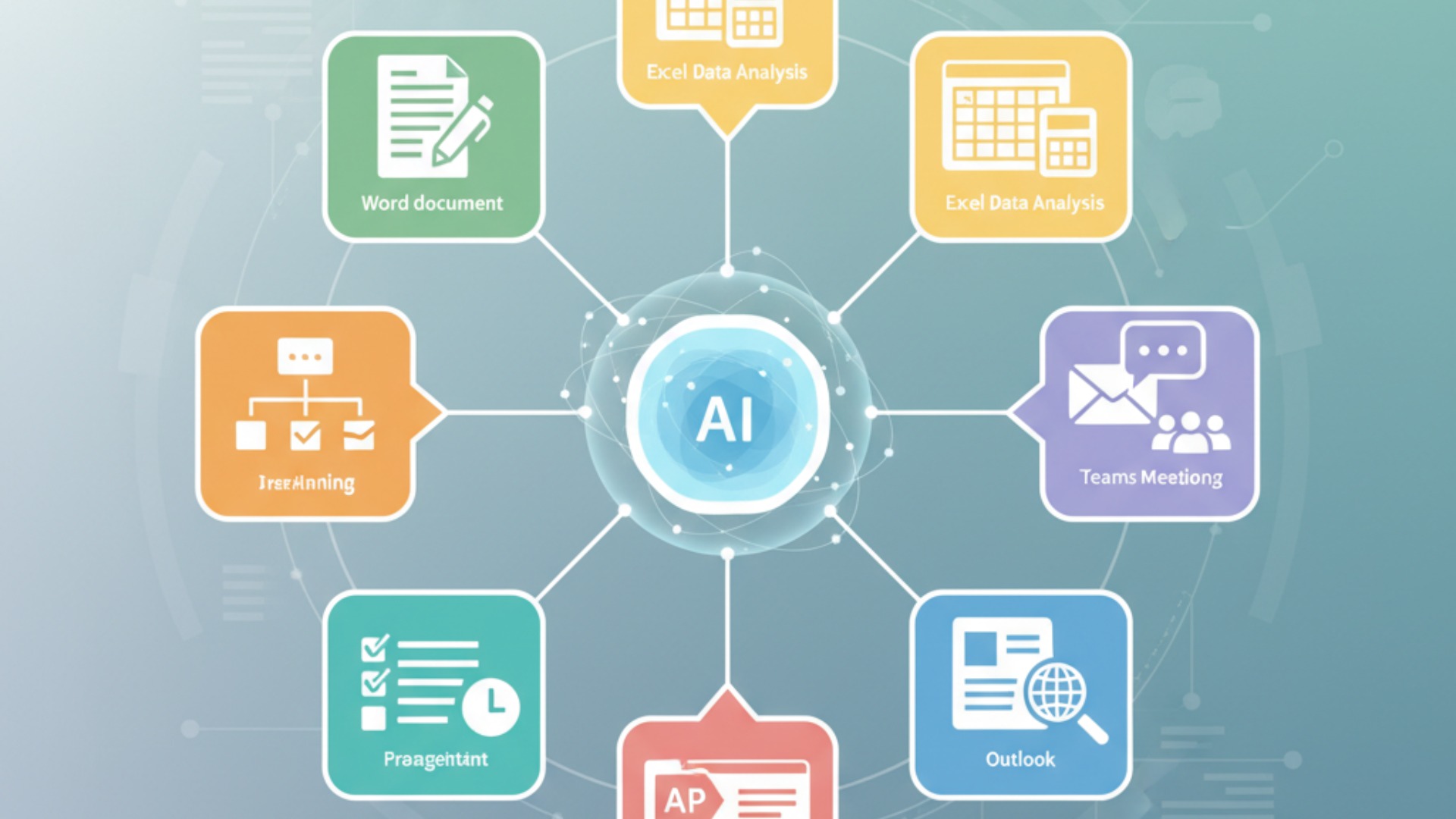
Copilot for Microsoft 365の真価は、WordやExcel、Teamsといった日常的に使用するアプリケーションとの連携によって発揮されます。ここでは、具体的な業務シーンを想定し、生産性を劇的に向上させる7つの活用テクニックを紹介します。
1. オンライン会議の議事録作成と要約(Teams連携)
Microsoft Teamsでのオンライン会議中にCopilotを起動すれば、会議の発言をリアルタイムで文字起こしし、終了後には自動で議事録を作成します。さらに、「会議の要点を3行でまとめて」「決定事項と担当者をリストアップして」と指示するだけで、重要な情報を瞬時に抽出。議事録作成にかかっていた時間を大幅に削減し、会議内容の迅速な共有を実現します。
2. 長文メールや報告書のドラフトを数分で作成(Word連携)
WordでCopilotを使えば、文書作成が驚くほど簡単になります。「〇〇社向けのプロジェクト提案書のドラフトを作成して」と指示するだけで、基本的な構成案や文章を自動生成。箇条書きのメモを渡して「この内容を基に報告書を作成して」と依頼すれば、体裁の整った文章に仕上げてくれます。ゼロから書き始める手間がなくなり、思考の整理と推敲に集中できます。
3. 複雑なデータ分析とグラフ作成の自動化(Excel連携)
Excelの膨大なデータの前で途方に暮れる必要はもうありません。分析したいデータ範囲を選択し、Copilotに「売上上位10商品の傾向を分析して」「地域別の売上推移をグラフで示して」と自然言語で指示するだけです。複雑な関数やピボットテーブルの知識がなくても、瞬時にインサイトを得て、データを可視化できます。
4. プレゼンテーション資料の自動生成(PowerPoint連携)
PowerPointでは、伝えたいテーマや概要をCopilotに伝えるだけで、プレゼンテーション全体の構成、各スライドのデザイン、さらには関連する画像まで含めて自動で作成します。Wordで作成した報告書を読み込ませ、「このドキュメントを基に10枚のスライドを作成して」といった指示も可能です。資料作成の時間を劇的に短縮し、メッセージを伝える本質的な作業に時間を割けます。
5. 競合他社の動向や市場トレンドの調査・分析
Copilotは最新のWeb情報にアクセスできるため、強力なリサーチツールとしても機能します。「AI業界の最新トレンドを教えて」「競合であるA社の最近のプレスリリースを要約して」といった指示で、必要な情報を迅速に収集・整理できます。情報収集と分析の初動をAIに任せることで、より深い洞察を得るための時間を確保できます。
6. アイデア出しの壁打ち相手として活用
新しい企画やキャッチコピーを考える際、Copilotは優れた壁打ち相手になります。「新しいサービスのネーミング案を10個出して」「若者向けのプロモーション施策のアイデアが欲しい」など、思考の出発点となる多様なアイデアを瞬時に提供してくれます。一人で行き詰まった時でも、AIとの対話を通じて発想を広げることができます。
7. 語学学習や専門知識の習得サポート
Copilotは個人のスキルアップにも貢献します。「この英文メールをより丁寧な表現に直して」「機械学習の基本的な仕組みを小学生にも分かるように説明して」など、語学の添削や専門知識の解説を依頼できます。パーソナルな家庭教師のように、自分のペースで学習を進めるための強力なサポーターとなります。
CopilotとChatGPTの主な違いを比較

CopilotとChatGPTは、どちらもOpenAIが開発した高性能な言語モデルを基盤としており、機能的に似ている点も多いですが、その設計思想や得意分野には明確な違いがあります。どちらのツールが自分の目的に合っているかを判断するために、5つの主要な観点から両者を比較します。
| 比較項目 | Microsoft Copilot | ChatGPT |
|---|---|---|
| 情報ソース | リアルタイムなWeb検索(Bing)が標準機能 | 無料版は限定的。有料版でWeb検索機能が利用可能 |
| 搭載モデル | GPT系の高性能モデルなどを最適化して利用。プランにより優先アクセス権あり | 無料版は旧モデルの場合あり。有料版で高性能モデルを選択可能 |
| エコシステム | Microsoft 365(Word, Excel, Teams等)と深く統合 | API連携が豊富で、様々なサードパーティ製アプリやサービスに組み込み可能 |
| 画像生成機能 | DALL-E 3が標準で無料利用可能 | 有料プラン(Plus以上)でDALL-E 3が利用可能 |
| 料金体系 | 基本的なチャットは無料。アプリ連携は有料(Pro/for M365) | 基本的なチャットは無料。高性能モデルや多機能は有料(Plus/Team/Enterprise) |
情報ソース:リアルタイムなWeb検索能力の有無
Copilotの最大の強みは、標準でMicrosoftの検索エンジン「Bing」と連携し、常に最新のWeb情報にアクセスできる点です。これにより、最新のニュースや市場動向に関する質問にも正確に答えることができます。一方、ChatGPTの無料版は学習データが特定の時点までの情報に限られており、リアルタイム情報の取得は有料プランの機能となります。(出典:Copilot in Bing: 責任ある AI に対するアプローチ)
搭載モデル:利用できるAIモデルの違い
両者ともOpenAIの高性能な言語モデルを基盤としていますが、利用できるモデルに違いがあります。CopilotはMicrosoftのサービスとして最適化されたモデルを利用します。ChatGPTの有料版では、標準モデルに加え、より複雑な推論に特化したモデルなど、複数のモデルをユーザーが任意に切り替えて使用できる柔軟性があります。
エコシステム:Microsoft 365アプリとの連携
エコシステムの連携が、両者の最も大きな違いと言えるでしょう。CopilotはWord、Excel、PowerPoint、TeamsといったMicrosoft 365のアプリケーション群と深く統合されており、アプリ内で直接AIを呼び出し、作業を効率化することに特化しています。対してChatGPTは、APIを介した外部サービスとの連携に優れており、自社のシステムや様々なアプリケーションにAI機能を組み込む際の柔軟性が高いのが特徴です。
画像生成機能:標準搭載の有無と性能
画像生成機能においても違いが見られます。Copilotは無料版からDALL-E 3を標準搭載しており、誰でも手軽に高品質な画像生成を試すことができます。ChatGPTでDALL-E 3を利用するには、有料プランへの加入が必要です。手軽に画像生成を始めたい場合はCopilotに分があります。
料金体系とコストパフォーマンスの比較
基本的なAIチャット機能はどちらも無料で利用できます。しかし、より高度な機能や業務利用を考えた場合、料金体系が異なります。Copilotは個人向けの「Pro」や法人向けの「for Microsoft 365」といった月額プランでアプリ連携機能を提供します。ChatGPTも同様に「Plus」や「Team」といったプランがありますが、こちらは高性能モデルの利用やカスタマイズ機能が中心です。日々のOffice業務を効率化したいならCopilot、AIモデルそのものを柔軟に活用したいならChatGPTが、コストパフォーマンスの高い選択と言えます。
企業がCopilotを導入するメリット

企業がCopilot for Microsoft 365を導入することは、単なるツールの導入以上の価値をもたらします。日々の業務プロセスにAIがシームレスに組み込まれることで、組織全体の生産性や創造性が飛躍的に向上し、競争優位性を確立するための強力な基盤となります。
全社的な業務生産性の飛躍的向上
Copilotを導入する最大のメリットは、全社的な業務生産性の向上です。議事録の自動作成、メール返信案の生成、報告書のドラフト作成といった日常的なタスクをAIに任せることで、従業員はこれまで時間を費やしていた定型業務から解放されます。これにより、より戦略的で付加価値の高い業務に集中できるようになり、組織全体のパフォーマンスが底上げされます。
従業員の創造性(クリエイティビティ)の解放
Copilotは、単なる作業の自動化ツールではありません。新しい企画のアイデア出し、プレゼンテーションの構成案作成、データからのインサイト発見など、創造的なプロセスを強力に支援します。AIとの対話を通じて新たな視点を得たり、思考の壁を打ち破ったりすることが可能になります。これにより、従業員一人ひとりが持つ創造性を最大限に引き出し、イノベーションを促進する文化が醸成されます。
Microsoft 365の投資対効果(ROI)最大化
多くの企業がすでにMicrosoft 365を導入していますが、その機能を十分に活用しきれていないケースも少なくありません。Copilotは、Word、Excel、Teamsといった既存のツールにAIという新たな能力を付加し、その潜在能力を最大限に引き出します。これまで使いこなせなかった高度な機能も自然言語で操作できるようになり、Microsoft 365への投資対効果(ROI)を最大化することができます。
エンタープライズレベルのセキュリティとデータ保護
法人向け生成AIの導入において、セキュリティは最も重要な懸念事項です。Copilot for Microsoft 365は、エンタープライズレベルのセキュリティを前提に設計されています。Microsoftの公式ドキュメントによれば、ユーザーが入力したプロンプトや参照した社内データは、Microsoft 365のサービス境界内で処理され、外部のAIモデルの学習に利用されることはないと説明されています。これにより、機密情報を扱う業務でも安心してAIを活用できます。(出典:Microsoft Copilot for Microsoft 365 の概要)
従業員のデジタルスキル向上と人材育成
Copilotの導入は、従業員のデジタルリテラシー向上にも繋がります。AIを日常的に活用する中で、効果的な指示の出し方(プロンプトエンジニアリング)や、AIの生成物を批判的に評価し活用するスキルが自然と身につきます。これは、AI時代に必須となる重要なスキルセットであり、組織全体のデジタル対応力を高める人材育成の一環としても大きな意味を持ちます。
Copilotを最大限に活用するプロンプトのコツ

Copilotの性能を最大限に引き出す鍵は、的確な指示、すなわち「プロンプト」にあります。AIは指示された内容を忠実に実行しようとしますが、指示が曖昧では期待する結果は得られません。ここでは、Copilotから質の高い回答を得るための、具体的で実践的なプロンプトのコツを4つ紹介します。
役割(Role)を指定して専門家のように振る舞わせる
プロンプトの冒頭でCopilotに特定の役割を与えることで、回答の視点やトーンが専門的になります。例えば、単に「新製品のメリットを書いて」と指示するのではなく、「あなたは経験豊富なマーケティング担当者です。新製品の顧客にとってのメリットを3つ、魅力的な言葉で説明してください」と役割を指定します。これにより、より説得力のある専門的なアウトプットが期待できます。
背景(Context)と目的(Goal)を具体的に伝える
なぜその情報が必要なのか、どのような状況で使うのかといった背景や目的を伝えることは非常に重要です。例えば、「【背景】来週、重要な顧客向けのプレゼンがあります。【目的】そのプレゼンの冒頭で使う、聴衆の心を掴むための導入部の文章を作成したいです。」のように伝えます。文脈を理解することで、Copilotはより状況に適した、的を射た回答を生成できます。
出力形式(Format)を明確に指定する
どのような形式で回答が欲しいのかを具体的に指定することで、後工程の作業が格段に楽になります。例えば、「箇条書きで」「表形式でまとめて」「結論、理由、具体例の構成で」といった形式を指定します。「比較表を作成してください。項目は『機能』『価格』『ターゲットユーザー』でお願いします」のように、表の項目まで指定すると、意図どおりの整理された情報が得られます。
段階的に指示を与えて精度を高める(ステップ・バイ・ステップ)
一度に複雑で長大な指示を出すと、AIが意図を正確に汲み取れないことがあります。その場合は、大きなタスクを小さなステップに分解し、段階的に指示を与えるのが効果的です。まず「ブログ記事の構成案を5つの章で作成して」と指示し、生成された構成案に納得したら、「では、最初の『はじめに』の部分を300字程度で執筆してください」と続けます。対話を重ねることで、最終的な成果物の精度をコントロールしやすくなります。
Copilotを利用する上での注意点とセキュリティ

Copilotは業務効率を飛躍的に向上させる強力なツールですが、その利用にあたってはいくつかの注意点とセキュリティ上のリスクを理解しておく必要があります。特に企業として導入する際には、適切なガイドラインを設け、全従業員が安全に利用できる体制を整えることが不可欠です。
生成された情報の正確性(ファクトチェックの必要性)
Copilotが生成する情報は、必ずしも常に100%正確であるとは限りません。AIは学習データに基づいて確率的にもっともらしい回答を生成するため、事実と異なる内容(ハルシネーション)や古い情報を含んでいる可能性があります。特に統計データや専門的な情報を利用する際は、必ず元の情報源を確認するなど、人間の目によるファクトチェックが不可欠です。AIの回答を鵜呑みにせず、最終的な判断は利用者が責任を持って行う必要があります。
著作権や知的財産権に関するリスク
Copilotが生成した文章や画像が、既存の著作物と類似してしまう可能性はゼロではありません。意図せず他者の著作権を侵害してしまうリスクを避けるため、生成されたコンテンツを商用利用する際には注意が必要です。特に、固有名詞や特定の作品に言及するようなコンテンツは、公開前にリーガルチェックを行うなどの対策が望ましいでしょう。
機密情報・個人情報の入力に関するガイドライン
最も注意すべきは、機密情報や個人情報の取り扱いです。無料版や個人向けのCopilot Proでは、入力した情報がサービス改善のために利用される可能性があるとされています。企業の業務で利用する際は、顧客情報や社外秘のプロジェクト情報などを安易に入力しないよう注意が必要です。情報漏洩を防ぐためにも、社内で明確な利用ガイドラインを定め、何を入力してはいけないかを全従業員に周知徹底することが重要です。詳細は各サービスの利用規約やプライバシーポリシーを必ずご確認ください。
法人向けプランにおけるデータ管理とプライバシー保護
上記のようなセキュリティリスクに対応するため、法人での利用には「Copilot for Microsoft 365」の導入が強く推奨されます。このプランでは、入力されたデータは組織のMicrosoft 365テナント内で保護され、外部のAIモデルの学習には一切使用されないとMicrosoftは説明しています。(出典:Microsoft Copilot for Microsoft 365 の概要)これにより、企業の機密情報を安全な環境で活用し、情報漏洩のリスクを最小限に抑えながらAIのメリットを享受することが可能になります。
生成AIのCopilotなどを使ったビジネス活用ならAX CAMP
Microsoft Copilotが持つ大きな可能性を理解しても、「自社でどのように導入し、全社に浸透させればよいのか」「具体的な業務にどう落とし込めば成果が出るのか」といった実践的な課題に直面する企業は少なくありません。ツールの機能を学ぶだけでは、本当の意味での業務変革には繋がりにくいのが実情です。
私たち株式会社AXが提供する「AX CAMP」は、そのような課題を解決するために設計された実践型の法人向けAI研修・伴走支援サービスです。単なるツールの使い方を教えるのではなく、貴社の具体的な業務課題をヒアリングし、成果に直結するAI活用シナリオを共に設計します。研修では、Copilotをはじめとする各種生成AIツールを使いこなし、明日から実務で使えるレベルまでスキルを引き上げることを目指します。
AX CAMPの強みは、研修だけで終わらない点にあります。研修後のフォローアップや、現場でのAI活用を推進するための伴走支援を通じて、AIが組織に定着し、継続的に成果を生み出す「AI文化」の醸成をサポートします。「AIを導入したが、一部の社員しか使っていない」「費用対効果が見えない」といった失敗に陥るのを防ぎます。Copilotを真の競争力に変えたいとお考えなら、まずは無料相談で貴社の課題をお聞かせください。貴社に最適なAI活用のロードマップをご提案します。

法人向けAI研修
AX CAMP 無料資料
まとめ:生成AIのcopilotでビジネスを加速させよう
本記事では、Microsoft Copilotの基本概念から具体的な活用法、料金プラン、ChatGPTとの違い、そして導入時の注意点までを網羅的に解説しました。Copilotは、私たちの働き方を根本から変えるポテンシャルを秘めた、強力な「副操縦士」です。
この記事の要点を以下にまとめます。
- CopilotはMicrosoft 365と統合されたAIアシスタントであり、日々の業務を効率化し、創造性を高める。
- 無料版から法人向けの高度なプランまで、用途に応じた選択が可能。特に法人利用ではセキュリティが担保された「Copilot for Microsoft 365」が推奨される。
- Teamsでの議事録作成、Wordでの資料作成、Excelでのデータ分析など、具体的な業務シーンですぐに活用できる。
- ChatGPTとの最大の違いは、Microsoft製品とのシームレスな連携と、社内データを安全に活用できる点にある。
- 性能を最大限に引き出すには、役割や目的を明確にした「プロンプト」が鍵となる。
Copilotを導入し、その価値を最大化するためには、全社的な理解と実践的なスキル習得が不可欠です。もし「自社だけでの導入や活用推進に不安がある」「専門家のサポートを受けながら確実に成果を出したい」とお考えでしたら、ぜひ「AX CAMP」にご相談ください。貴社の状況に合わせた最適な研修と伴走支援で、Copilot導入の成功、そしてその先のビジネスの加速を強力にサポートします。

法人向けAI研修
AX CAMP 無料資料