

日々の繰り返し作業に追われ、本来注力すべき業務に時間を割けないと悩んでいませんか。
その課題、Microsoft Power Automateをはじめとするツールを使った「自動化フロー」で解決できるかもしれません。
本記事では、自動化フローの基本から具体的な作り方、成功事例までを網羅的に解説します。読み終える頃には、自社の業務を効率化する第一歩が明確になるはずです。
より体系的・実践的に自動化スキルを習得したい方向けに、AX CAMPが提供する研修資料もご用意していますので、ぜひご活用ください。

記事:【AI導入しないことが経営リスクになる時代】先行企業が手にした圧倒的な競争優位とは?
自動化フローとは?業務効率化の基本を解説

結論から言うと、自動化フローとはこれまで人の手で行っていた一連の定型業務を、あらかじめ設定したルールに基づき自動で実行する仕組みのことです。例えば、毎月発生する請求書の作成・送付や、複数のシステム間でのデータ入力作業などが典型例と言えるでしょう。
近年、多くの企業で人手不足や生産性向上が経営課題となる中、業務の自動化は重要な戦略の一つと位置づけられています。自動化フローを導入することで、主に3つのメリットが期待できます。
- 時間の創出:手作業の時間を企画や分析といったコア業務に再配分できます。
- ヒューマンエラーの削減:入力ミスや確認漏れといった人為的ミスを防ぎ、業務品質を向上させます。
- コストの削減:結果として、残業代や外注費などのコスト削減に繋がります。
これらのメリットを最大化するため、まずは自社の業務を洗い出し、どのような作業が自動化できそうか検討することから始めてみましょう。次の章では、そのための具体的なツールを紹介します。


業務自動化の代表格「Power Automate」とは

Power Automateは、Microsoftが提供する、専門的なプログラミング知識がなくても業務自動化フローを作成できるクラウドサービスです。多くの企業で導入されているMicrosoft 365のアプリケーション群と非常に親和性が高いのが大きな特長です。
例えば、Outlookで特定のメールを受信したら、その添付ファイルを自動でOneDriveに保存し、Teamsに通知するといった一連の流れを、画面上でパーツを組み合わせるように直感的に作成できます。ただし、自動化を設計する際は、取り扱うデータの属性(個人情報、機微情報など)を分類し、必要な同意やアクセス制御などの社内ルールを事前に定めることが重要です。
Power Automateの強みは、クラウドサービス間の連携(クラウドフロー)だけでなく、デスクトップ上のPC操作を自動化するRPA機能(デスクトップフロー)も搭載している点にあります。これにより、Webシステムからレガシーな社内システムまで、幅広い業務を自動化の対象とできます。
無料プランから利用を開始できるため、まずは身近な業務の自動化から試してみてはいかがでしょうか。ただし、クラウドでのプレミアムコネクタ利用や、無人での自動実行(unattended RPA)には有償プランやアドオンが必要ですので、目的に応じたプラン選定が重要です。(出典:Microsoft Power Automate の料金)


法人向けAI研修
AX CAMP 無料資料
Power Automateの主要フロー5種類を徹底比較

Power Automateで作成できるフローは、主に5種類存在します。どのフローを選択するかは、自動化を「いつ」「何をきっかけに」開始したいかによって決まります。それぞれの特性を理解し、目的に応じて適切に使い分けることが自動化成功の鍵です。
ここでは、5種類のフローの特徴と、それぞれの代表的な利用シーンを比較して解説します。
のトリガーと特徴を比較した表-1024x572.jpeg)
| フローの種類 | トリガー(きっかけ) | 特徴 | 代表的な利用シーン |
|---|---|---|---|
| 自動化されたクラウドフロー | イベント発生時(例: メール受信、ファイル作成) | 特定の出来事をきっかけに全自動で実行される、最も一般的なフロー。 | 問い合わせメールが来たら担当者に通知する |
| インスタントクラウドフロー | 手動(例: ボタンクリック) | 好きなタイミングで手動実行できるフロー。スマートフォンのアプリからも起動可能。 | 定型文の報告メールをボタン一つで送信する |
| スケジュール済みクラウドフロー | 指定日時(例: 毎日9時、毎週月曜) | 決まった時間に繰り返し実行するフロー。 | 毎朝、その日の予定をTeamsに投稿する |
| デスクトップフロー | 手動またはクラウドフローから実行 | PC上の画面操作(クリック、キーボード入力)を記録・再現するRPA機能。 | Webサイトからデータを収集しExcelに転記する |
| ビジネスプロセスフロー | プロセスのステージ完了時 | 複数ステップにわたる標準化された業務手順をガイドし、入力データを管理する。 | 営業案件の進捗管理、顧客からの問い合わせ対応 |
1. 自動化されたクラウドフロー
特定のイベント発生をきっかけに、自動で処理を開始するフローです。「もし(トリガー)が起きたら、〇〇(アクション)する」という形で設定します。Power Automateの自動化というと、多くの場合このフローを指し、完全に無人でプロセスを動かせるため、業務効率化の実感が最も得やすいタイプと言えるでしょう。
2. インスタントクラウドフロー
ユーザーが任意のタイミングでボタンをクリックするなどの手動操作をきっかけに開始するフローです。毎回内容は同じですが、実行タイミングが不定期な業務の自動化に向いています。例えば、スマートフォンのPower Automateアプリに「営業日報提出」ボタンを設置し、タップ一つで定型の報告書を送信する、といった使い方ができます。
3. スケジュール済みクラウドフロー
「毎日午前8時に」「毎週金曜日の午後5時に」といった、あらかじめ設定したスケジュールに基づいて定期的に実行されるフローです。日次、週次、月次といった定期的なレポート作成やリマインダー通知など、決まったタイミングで必ず行う必要のある業務の自動化に適しています。
4. デスクトップフロー (RPA)
PCのデスクトップ画面上で行う操作を記録し、自動で再現するフローで、一般的にRPA(Robotic Process Automation)と呼ばれる機能に該当します。クラウドサービスのようにAPI連携ができない古い社内システムや、Webブラウザからのデータ収集(ウェブスクレイピング)など、手作業でのPC操作が必須となる業務を自動化する場合に強力な選択肢となります。(出典:デスクトップ フロー接続の管理)
5. ビジネスプロセスフロー
複数人で担当するような、長期間にわたる標準化された業務プロセスを支援するためのフローです。例えば、営業案件の発生から受注までの各ステージ(アポイント、提案、見積など)を定義し、担当者が今どの段階で何をすべきかを明確にガイドします。データの入力や承認プロセスを標準化し、業務の品質を均一に保つことを目的とします。
【3ステップ】初めての自動化フロー作成ガイド
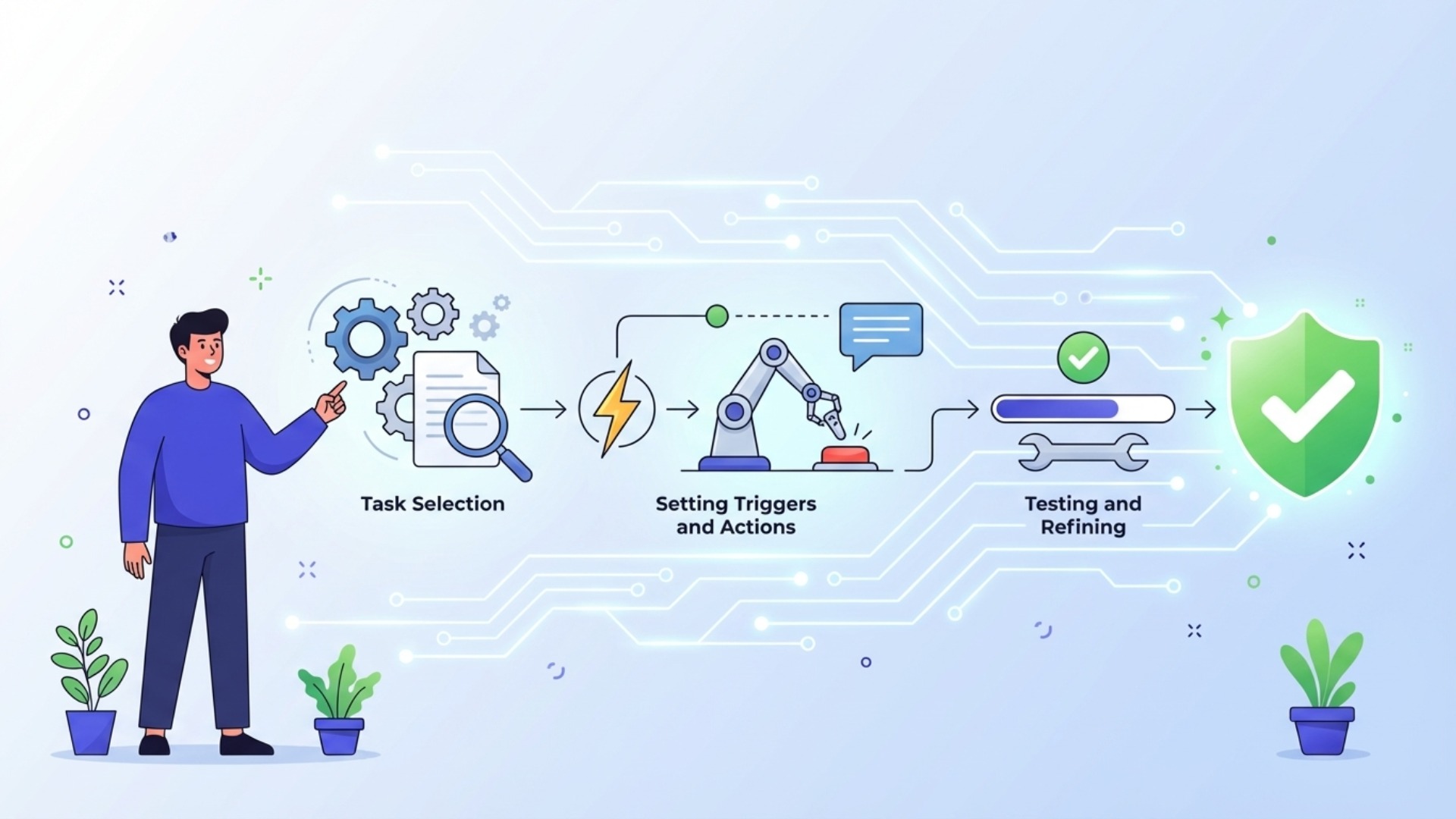
自動化フローの作成は、決して難しいものではありません。「業務の選定」「トリガーとアクションの設定」「テストと修正」という3つのステップを踏むことで、誰でも最初の自動化を実現できます。
ここでは、Power Automateを例に、初めて自動化フローを作成する際の具体的な手順を解説します。
ステップ1:自動化する業務の選定とフローの可視化
まず、自動化の対象とする業務を選びます。成功のポイントは、ルールが明確で、繰り返し発生する単純な作業から始めることです。例えば、「毎日特定のWebサイトからデータをコピーしてExcelに貼り付ける」「受信した請求書PDFをフォルダに保存する」といった業務が候補になります。
対象業務を決めたら、その作業手順を一つひとつ書き出してみましょう。「①メールを開く → ②添付ファイルを確認する → ③特定のフォルダに保存する」のように、プロセスを可視化することで、後のフロー設定がスムーズに進みます。
ステップ2:トリガーとアクションの設定
次に、Power Automateの編集画面で、ステップ1で可視化した手順をフローとして組み立てていきます。Power Automateでは、「トリガー(何が起きたら)」と「アクション(何をするか)」の2つの要素を組み合わせてフローを作成します。
例えば、「特定の差出人からメールを受信したら(トリガー)、その添付ファイルをOneDriveの指定フォルダに保存する(アクション)」といった形です。数百種類以上用意されているコネクタ(連携部品)の中から、使いたいアプリやサービスを選んで設定していきます。
ステップ3:テスト実行とエラーの修正
フローが完成したら、必ずテスト実行を行い、意図した通りに動作するかを確認します。最初はうまくいかないことも少なくありません。「ファイルが別のフォルダに保存されてしまった」「通知メッセージの文章が違う」などの問題点を見つけ、修正していきます。
このテストと修正のサイクルを繰り返すことで、フローの完成度を高めていくことが重要です。問題なく動作することが確認できたら、いよいよ本格的な運用を開始します。
法人向けAI研修
AX CAMP 無料資料
【業務別】自動化フローの成功事例5選
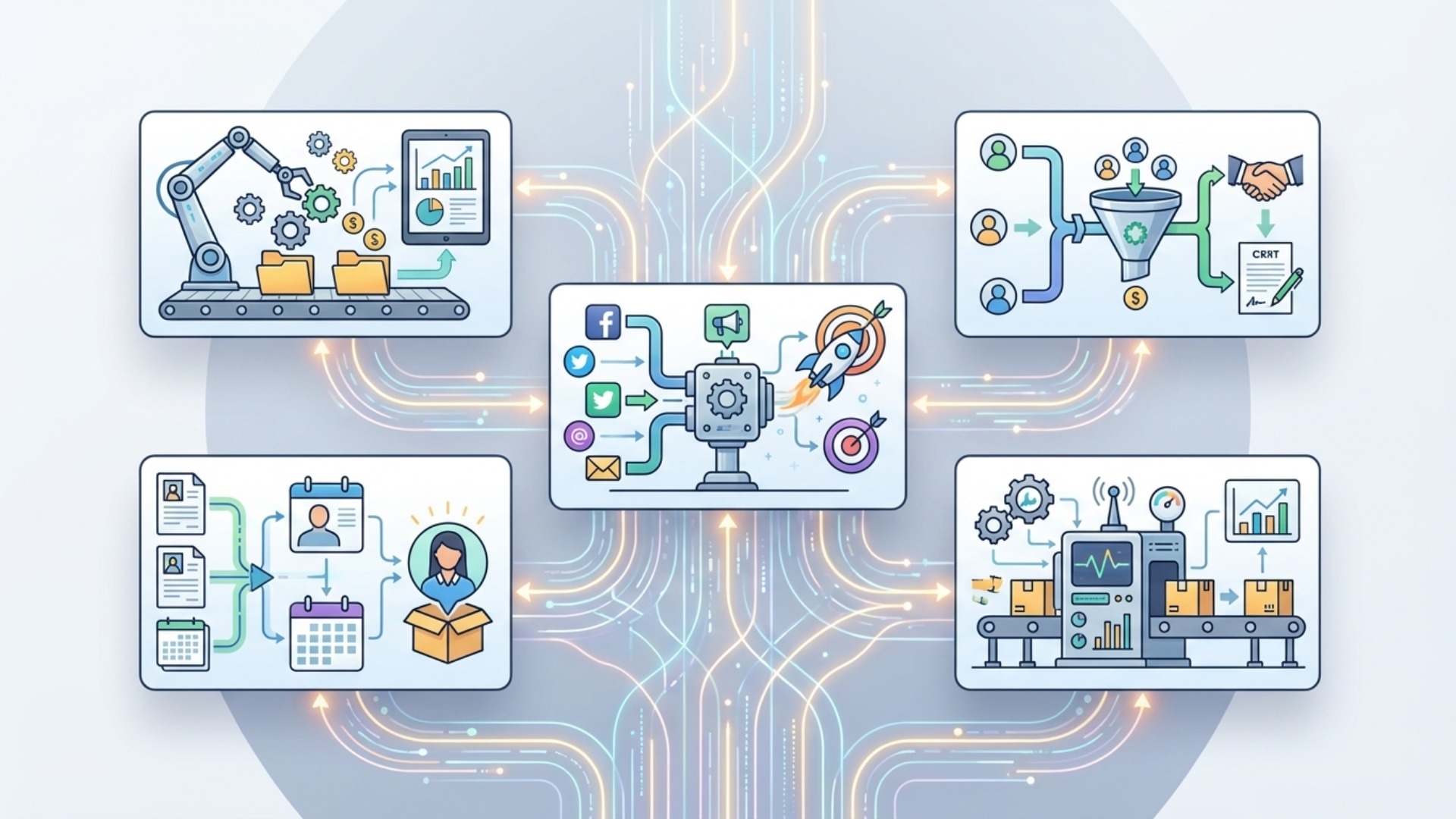
自動化フローは、経理や営業、マーケティングといった部署を問わず、様々な業務に応用できます。ここでは、具体的な業務シーンにおける自動化の成功事例を5つ紹介します。自社の業務に当てはまるものがないか、ぜひ参考にしてください。

1. 経費精算:申請内容の自動転記と承認依頼
多くの企業で手間のかかる経費精算業務も、自動化の効果が高い領域です。 例えば、経費精算システムに入力された内容をトリガーに、会計ソフトへ自動でデータを転記。その後、上長にTeamsやメールで承認依頼を自動送信するフローを構築できます。これにより、手入力によるミスを防ぎ、承認プロセスを大幅にスピードアップさせます。
2. 営業管理:重要メールの自動振り分けと通知
営業担当者は日々大量のメールを受信しますが、その中から「見積依頼」「問い合わせ」といった重要なキーワードを含むメールを見落とすわけにはいきません。特定のキーワードを含むメールを受信したら、その内容を即座に営業チームのTeamsチャネルに通知するフローを作成すれば、重要なビジネスチャンスを逃さず、迅速な対応が可能になります。
3. マーケティング:SNS運用の効率化
SNSマーケティングにおいて、ターゲット層が最もアクティブな時間帯に投稿することは非常に重要です。ある企業では、手動での投稿作業にかかっていた時間を1投稿あたり3時間から1時間へと短縮、さらに月間で1,000万インプレッションを達成するなど、大きな成果を上げています。(出典:【事例】SNS運用3時間→1時間!月間1,000万impを実現した、AI自動化の裏側)
4. 人事:新入社員のオンボーディングタスク管理
新入社員が入社する際には、PCの手配やアカウント発行、各種研修の案内など、人事部門は多くのタスクをこなす必要があります。実際にSNS広告を手掛けるWISDOM社では、AIと自動化フローを活用し、採用予定だった人員2名分に相当する一部の定型業務をAIが代替し、毎日2時間かかっていた調整業務の自動化に成功しました。(出典:採用予定2名分の業務をAIが代替!WISDOM社、毎日2時間の調整業務を自動化)
5. コンテンツ制作:記事LP制作の高速化
リスティング広告運用を手掛けるグラシズ様では、広告効果測定レポートの作成プロセスを自動化しました。さらにAIライティングツールも組み合わせることで、これまで外注していたLP(ランディングページ)制作の内製化も実現。1本あたり10万円かかっていた外注費をゼロにし、制作時間も3営業日から2時間へと大幅に短縮しました。(出典:1本10万円のLPライティング外注費がゼロに!グラシズ社が「AIへの教育」に力を入れる理由とは?)

自動化フロー導入で失敗しないための注意点

自動化フローは業務効率化の強力な武器ですが、無計画に導入するとかえって混乱を招く可能性があります。導入で失敗しないためには、特に「属人化」と「セキュリティリスク」という2つの点に注意する必要があります。
これらの問題を未然に防ぎ、自動化のメリットを最大限に引き出すための対策を解説します。
属人化を防ぐためのドキュメント作成と共有
自動化フローを作成した担当者が異動や退職をしてしまうと、そのフローがブラックボックス化する危険があります。エラー発生時に誰も修正できず、結局手作業に戻ってしまうというケースは少なくありません。
このような属人化を防ぐためには、フローの目的、処理概要、利用システムなどをドキュメントとして記録し、チームで共有するルールを徹底することが不可欠です。フローの命名規則を統一するだけでも、管理性は大きく向上します。
野良フローの乱立とガバナンス強化
Power Automateのようなツールは手軽な反面、管理者の目が届かない「野良フロー」が乱立するリスクがあります。これらの野良フローが、誤った設定で機密情報を外部に送信してしまうなど、重大なセキュリティインシデントを引き起こす可能性もゼロではありません。

対策として、管理者による承認ワークフローの導入、DLP(情報漏洩防止)ルールの適用、定期的な監査ログの確認といった技術的な統制が有効です。 また、社内で自動化に関するルール(データ利用範囲、連携許可サービスなど)を明確に定め、ガイドラインとして示すことも重要です。AX CAMPでは、こうしたガバナンス設計の支援も行っています。

法人向けAI研修
AX CAMP 無料資料
自動化フローの効果を最大化する3つのコツ
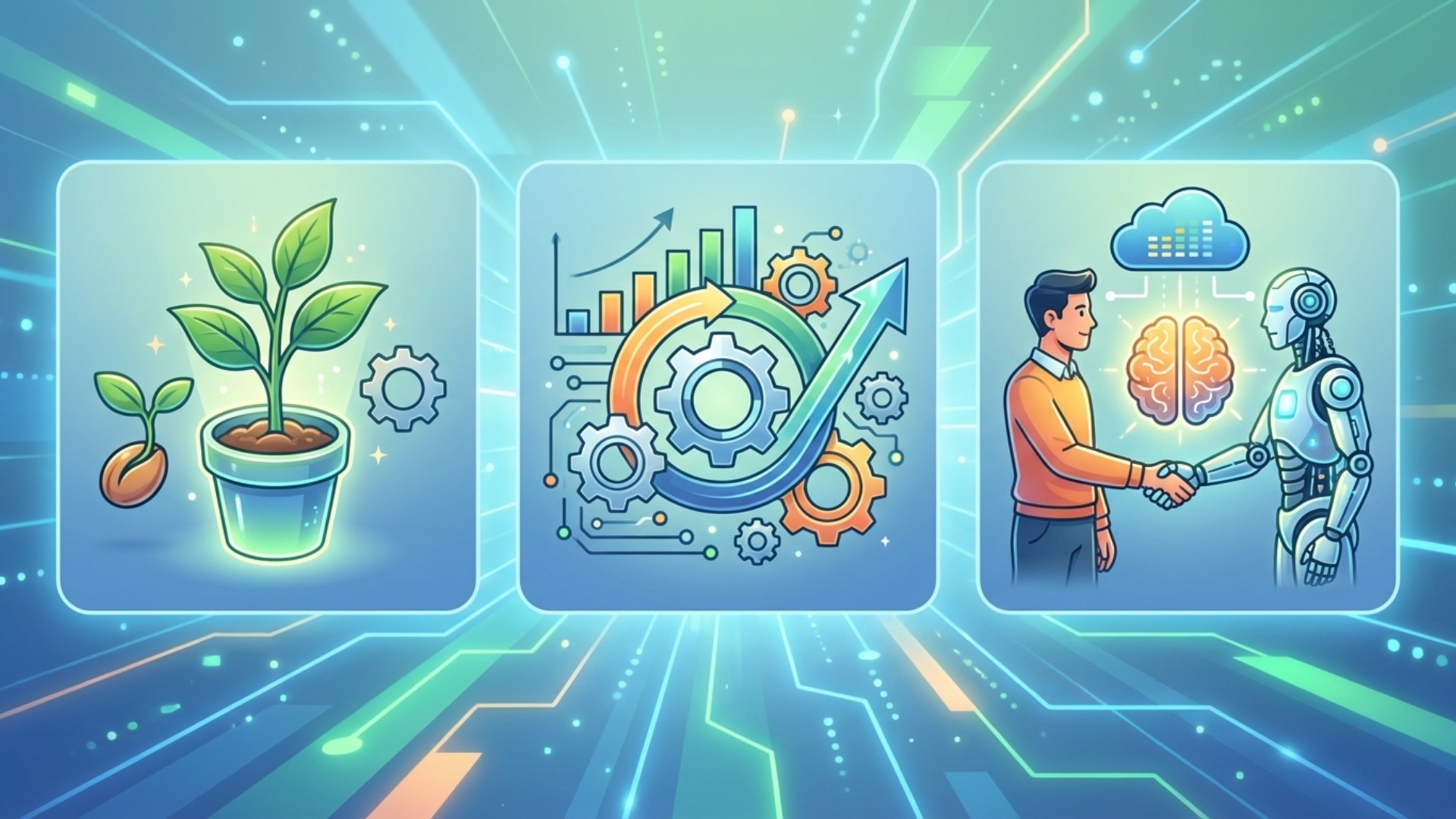
自動化フローを導入するだけでなく、その効果を最大限に引き出すためには、いくつかのコツがあります。「スモールスタート」「継続的な改善」「AIとの連携」という3つのポイントを意識することで、自動化は単なる作業削減ツールから、ビジネスを成長させるための強力なエンジンへと進化します。
小さな業務からスモールスタートする
最初から全社的な大規模プロセスを自動化しようとすると、計画が複雑になりがちです。まずは、自分自身のPCで行っている日々の小さな繰り返し作業から自動化を試みる「スモールスタート」を心がけましょう。小さな成功体験を積み重ねることで、自動化の勘所が掴め、周囲の理解も得やすくなります。
定期的なフローの見直しと改善
一度作成した自動化フローも、業務プロセスやシステムの変更によって、実態に合わなくなることがあります。フローは「作って終わり」ではなく、定期的にその内容を見直し、より効率的な処理方法がないか改善を続けることが重要です。運用しながら改善を繰り返すことで、自動化の効果を持続的に高めていけます。
AI機能(AI Builder)との連携を検討する
Power Automateには、「AI Builder」というAIモデルをフローに組み込める機能が用意されています。これを活用することで、従来のルールベースの自動化では難しかった、より高度な判断を含む業務も自動化の対象にできます。
例えば、以下のようなことが可能です。
- 請求書や領収書から文字を読み取りデータ化する
- 問い合わせメールの内容から感情を分析し優先度を判定する
- 過去のデータから将来の需要を予測する
AIと連携させることで、アンケートの自由回答を自動で分類し、ネガティブな意見だけを即座に担当者へ通知するといった高度なフローも構築できます。ただし、AIによる予測は学習データの品質や偏りの影響を受けるため、モデルの精度や誤差範囲を理解した上での活用が前提となります。このように、自動化の可能性はさらに大きく広がります。

本気で自動化を進めるならAX CAMPの研修へ

この記事を通じて、自動化フローの基本やPower Automateの可能性についてご理解いただけたかと思います。しかし、「理論はわかったが、自社のどの業務に適用すれば効果が出るのかわからない」「実際にフローを作成しようとすると、細かい設定でつまずいてしまう」といった新たな課題を感じている方も多いのではないでしょうか。
本気で業務自動化を推進し、確実な成果を出したいとお考えなら、実践型の法人向けAI研修「AX CAMP」の活用をご検討ください。
AX CAMPでは、単なるツールの使い方を学ぶだけではありません。貴社の実際の業務課題を題材に、成果に直結する自動化フローを構築するまでを専門家が伴走支援します。研修を通じて、自動化を推進できるコア人材を社内で育成することを目指します。
なぜAX CAMPが選ばれるのか、その理由は3つあります。
- 課題解決型カリキュラム:貴社の業務課題に合わせて研修内容を完全にカスタマイズします。
- ハンズオン中心の実践形式:知識のインプットだけでなく、手を動かしてスキルを体得することを重視します。
- 研修後も続く手厚いサポート:研修終了後も、チャットでの質問対応など継続的なフォローアップを提供します。
自社だけで進めるよりも圧倒的に早く、そして着実に自動化による業務改革を実現できます。ご興味をお持ちいただけましたら、まずは無料の資料請求で、研修内容の詳細をご確認ください。

法人向けAI研修
AX CAMP 無料資料
まとめ:自動化フローを使いこなし業務の生産性を向上させよう
本記事では、自動化フローの基本から、代表的なツールであるPower Automateの種類と作り方、成功事例、そして導入時の注意点までを網羅的に解説しました。
重要なポイントを以下にまとめます。
- 自動化フローは定型業務の時間を削減し、ヒューマンエラーを防ぐ有効な手段です。
- Power Automateには5種類のフローがあり、自動化したい業務の目的に応じて使い分けることが重要です。
- 成功の鍵は、小さな業務から始めて継続的に改善を続けることです。
- 属人化とセキュリティリスクには、ドキュメントの共有や社内ルール策定といった事前の対策が不可欠です。
- AIと連携させることで、自動化の可能性はさらに大きく広がります。
自動化フローを使いこなすことは、個人の業務効率化に留まらず、組織全体の生産性を飛躍的に向上させるポテンシャルを秘めています。しかし、そのポテンシャルを最大限に引き出すには、正しい知識と実践的なスキル、そして組織的な取り組みが欠かせません。
「自社だけでは何から手をつけていいかわからない」「専門家のサポートを受けながら、最速で自動化を軌道に乗せたい」とお考えでしたら、ぜひ一度、私たちAX CAMPにご相談ください。貴社の状況に最適な自動化の進め方を、具体的な成功事例を交えてご提案します。

法人向けAI研修
AX CAMP 無料資料