
パソコンでの作業中、マウスとキーボードの間を何度も往復し、「もっと速く操作できたら…」と感じていませんか。
実は、日常的なPC操作のほとんどは、ショートカットキーを使うだけで劇的にスピードアップできます。
この記事では、Windowsやブラウザ、Excelで使える必須のショートカットキーから、それらを効率的に覚えるコツまでを網羅的に解説します。
最後まで読めば、あなたも「脱マウス」を実現し、仕事の生産性を飛躍的に向上させる第一歩を踏み出せるはずです。
より高度な業務効率化を目指す方のために、AI活用研修「AX CAMP」の資料もご用意しています。ぜひご活用ください。

記事:【AI導入しないことが経営リスクになる時代】先行企業が手にした圧倒的な競争優位とは?
業務効率化の第一歩!ショートカットキーを覚えるメリット

結論として、ショートカットキーの習得は、業務効率化において最も手軽で効果的な投資の一つです。単に操作が速くなるだけでなく、思考を止めずに作業を続けられるため、仕事の質そのものを向上させる多くの利点があります。
マウスを使わずにキーボードだけで操作を完結させることで、思考のフローを中断させることなく、スムーズに作業を続けられるようになります。まずは、具体的なメリットを2つの側面から見ていきましょう。
作業時間の短縮と集中力の維持
ショートカットキー最大のメリットは、作業時間を大幅に短縮できる点にあります。例えば、ファイルのコピー(Ctrl+C)と貼り付け(Ctrl+V)を例に取ると、マウス操作では複数回のクリックとドラッグが必要です。しかし、ショートカットキーなら指先のわずかな動きだけで一瞬で完了します。(出典:キーボードの使い方 – Microsoft サポート)
この小さな時間短縮の積み重ねが、1日、1週間、1ヶ月という単位で見たときには膨大な時間を創出します。また、キーボードから手を離さないため、作業への集中力が途切れにくくなり、生産性の向上に直結するでしょう。
マウス操作による身体的負担の軽減
長時間のマウス操作は、手首や肩への負担の一因となり、VDT症候群(Visual Display Terminals Syndrome)などのリスクに繋がる可能性が指摘されています。(出典:情報機器作業における労働衛生管理のためのガイドライン)ショートカットキーを積極的に活用することで、マウスの使用頻度を減らし、身体的な負担を軽減できます。
キーボードを中心に操作するスタイルは、より自然な姿勢を保ちやすく、疲労の蓄積を防ぐことにも繋がります。健康的に長く働き続けるためにも、ショートカットキーの活用は非常に有効な手段と言えるでしょう。※本記事は医療的助言を目的としたものではありません。症状がある場合は専門医にご相談ください。

【Windows編】これだけは覚えたい!基本のショートカットキー10選
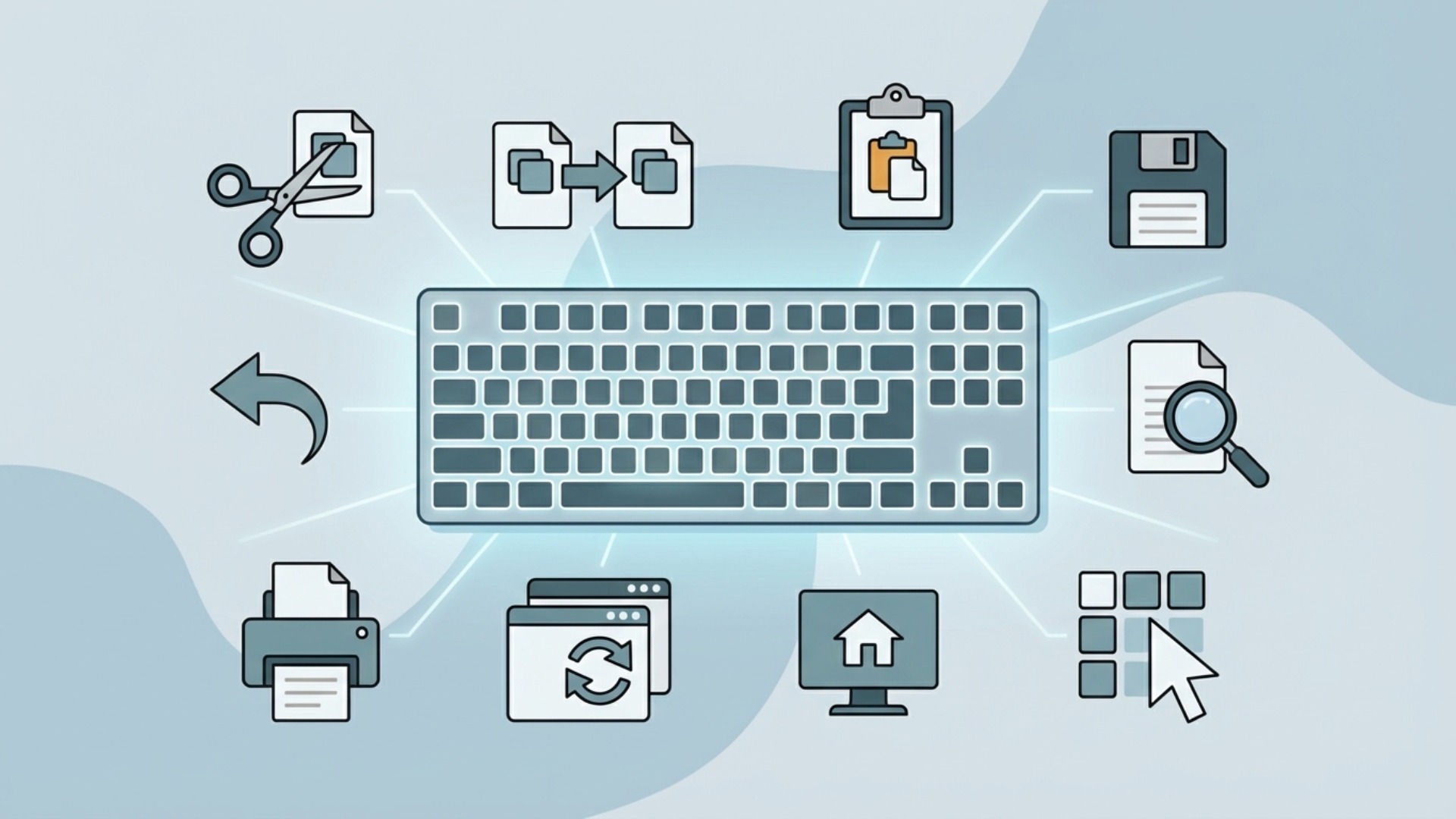
Windowsを操作する上で、ショートカットキーを知っているかどうかで作業効率は大きく変わります。ここでは、使用頻度が非常に高く、覚えるだけですぐに効果を実感できる基本的なキーを厳選して10個紹介します。(出典:キーボードの使い方 – Microsoft サポート)
これらのキーは、ほとんどのアプリケーションで共通して使えるため、一度覚えてしまえば様々な場面で役立ちます。まずはここからマスターして、脱マウスの第一歩を踏み出しましょう。
必須の基本操作(コピー/貼り付け/元に戻す/保存)
文書作成やファイル整理など、あらゆるPC作業の基礎となる操作です。これらを覚えるだけで、日々の定型作業が格段にスムーズになります。
| 操作内容 | ショートカットキー |
|---|---|
| コピー | Ctrl + C |
| 切り取り | Ctrl + X |
| 貼り付け | Ctrl + V |
| 操作を元に戻す | Ctrl + Z |
| 上書き保存 | Ctrl + S |
特に「Ctrl + Z(元に戻す)」は、操作を間違えた際に瞬時に復旧できるため、心理的な安心感にも繋がる非常に便利なキーです。
効率を上げる応用操作(ウィンドウ切替/全選択など)
基本的な操作に慣れたら、次はウィンドウの管理や範囲選択を効率化するキーを覚えましょう。複数のアプリケーションを同時に使う作業が多い方には特に効果的です。
| 操作内容 | ショートカットキー |
|---|---|
| すべて選択 | Ctrl + A |
| アクティブなウィンドウを閉じる | Alt + F4 |
| 開いているアプリを切り替える | Alt + Tab |
| デスクトップを表示する | Windows + D |
| ファイル名を変更する | F2 |
「Alt + Tab」を使いこなせば、マウスでいちいちウィンドウをクリックすることなく、キーボードだけで素早くアプリケーションを切り替えられます。
【Webブラウザ編】Chromeで使える快適ショートカットキー8選

現代のビジネスシーンにおいて、Webブラウザは情報収集やコミュニケーションのハブとなる重要なツールです。ここではGoogle Chromeを例に、ブラウジングが格段に快適になるショートカットキーを紹介します。(出典:Google Chromeの便利なショートカットキー – @IT)
タブの操作やページの移動をキーボードで行うことで、リサーチ業務のスピードを大幅に向上させることが可能です。これらの操作をマスターし、情報収集の効率を最大化しましょう。
タブ操作(新規作成/閉じる/切り替え/復元)
複数のタブを開いて作業することが多い方にとって、タブ操作のショートカットは必須です。マウスで小さなタブを狙ってクリックする手間から解放されます。
| 操作内容 | ショートカットキー |
|---|---|
| 新しいタブを開く | Ctrl + T |
| 現在のタブを閉じる | Ctrl + W |
| 右隣のタブに移動 | Ctrl + Tab |
| 閉じたタブを復元 | Ctrl + Shift + T |
特に便利なのが「Ctrl + Shift + T」です。誤って閉じてしまったタブを瞬時に復元できるため、作業の中断を防ぎ、ストレスを大幅に軽減します。(出典:Google Chromeの便利なショートカットキー – @IT)
ページ閲覧の効率化(アドレスバー選択/更新など)
ページの再読み込みや検索キーワードの再入力など、閲覧中の細かな操作もショートカットキーで効率化できます。これにより、よりスムーズな情報収集が実現します。
| 操作内容 | ショートカットキー |
|---|---|
| ページを更新(再読み込み) | F5 または Ctrl + R |
| アドレスバーに移動 | Ctrl + L または Alt + D |
| ページ内検索 | Ctrl + F |
| 前のページに戻る | Alt + ← |
「Ctrl + L」を使えば、マウスを使わずに一瞬でアドレスバーにカーソルを移動し、すぐに新しいキーワードで検索を開始できます。

【Excel編】データ入力・編集が速くなるショートカットキー7選

データと向き合う多くのビジネスパーソンにとって、Excelは必須ツールですが、操作が複雑で時間がかかりがちです。ショートカットキーを駆使することで、データ入力や集計、分析といった作業の速度を飛躍的に高めることができます。(出典:Excel のキーボード ショートカット – Microsoft サポート)
ここでは、特に使用頻度が高く、効果の大きいショートカットキーを厳選しました。これらを覚えることで、面倒なExcel作業をストレスなくこなせるようになります。
データ入力と編集を高速化する操作
日々のデータ入力や修正作業を効率化するための基本的なショートカットです。一つ一つの操作は単純ですが、積み重ねることで大きな時間短縮に繋がります。
| 操作内容 | ショートカットキー |
|---|---|
| アクティブセルの編集 | F2 |
| 今日の日付を入力 | Ctrl + ; |
| 上のセルをコピー | Ctrl + D |
| 書式設定ダイアログを開く | Ctrl + 1 |
セルを編集する際にダブルクリックする代わりに「F2」キーを押す癖をつけるだけで、キーボードから手を離す必要がなくなり、入力作業がスムーズになります。
広範囲のデータ操作を効率化する操作
大量のデータが入力されたシートを扱う際に役立つショートカットです。マウスで延々とスクロールしたり、ドラッグで範囲選択したりする手間を省けます。
| 操作内容 | ショートカットキー |
|---|---|
| データ範囲の端へ移動 | Ctrl + 方向キー(↑↓←→) |
| データ範囲の端まで選択 | Ctrl + Shift + 方向キー |
| 行全体の選択 | Shift + Space |
「Ctrl + 方向キー」は、何万行もあるデータの先頭や末尾に一瞬でジャンプできる強力な機能です。データ分析や確認作業の効率が劇的に向上します。(出典:Excel のキーボード ショートカット – Microsoft サポート)

ショートカットキーを効率的に覚えるコツ

便利なショートカットキーも、覚えられなければ意味がありません。しかし、一度にすべてを暗記しようとするのは非効率的で、挫折の原因にもなります。ここでは、無理なく着実にショートカットキーを身につけるための3つのコツを紹介します。(出典:情報機器作業における労働衛生管理のためのガイドライン)
自分に合った方法を取り入れ、少しずつ実践していくことが定着への近道です。焦らず、楽しみながらスキルアップを目指しましょう。
使用頻度の高いものから覚える
まずは、自分が毎日必ず行う作業に関連するキーから覚えるのが最も効果的です。例えば、メールの作成が多いならコピー&ペースト、資料作成が多いなら元に戻す、上書き保存など、日常業務で繰り返し使うものから優先的に試してみましょう。
利用頻度が高い操作ほど、繰り返し実践する機会が多いため、自然と指が覚えていきます。一度に覚えるのは3〜5個程度に絞り、完全にマスターしたら次のキーに進むのがおすすめです。
キーボードの近くに一覧表を貼る
覚えるべきショートカットキーを付箋やメモに書き出し、PCモニターの横など、いつでも視界に入る場所に貼っておくのも有効な方法です。物理的に目に見える形にすることで、意識的に使おうという気持ちが働き、記憶の定着を助けます。
最初は表を見ながら操作しても構いません。何度も見ながら使っているうちに、自然とキーの組み合わせを覚え、最終的には何も見なくても指が動くようになります。
自作ショートカットで操作を最適化する
基本的なショートカットに慣れてきたら、さらに一歩進んで、自分専用のショートカットキーを登録するのも一つの手です。特定のアプリケーションで頻繁に使うものの、ショートカットが割り当てられていない機能をカスタマイズすることで、作業効率を極限まで高められます。
例えば、アプリケーションの環境設定や、専用のカスタマイズツールを使うことで設定が可能です。自分だけの最強の作業環境を構築することで、仕事のスピードはさらに加速するでしょう。
業務効率化 ショートカット検討時のよくある質問

ショートカットキーを学び始める際には、多くの人が同じような疑問を抱きます。ここでは、特によくある質問とその回答をまとめました。疑問点を解消し、スムーズに学習をスタートさせましょう。
Macでも同じショートカットキーは使えますか?
基本的な考え方は同じですが、キーの組み合わせが一部異なります。Windowsの「Ctrl」キーが、Macでは「Command (⌘)」キーに置き換わることがほとんどです。例えば、コピーはWindowsでは「Ctrl + C」ですが、Macでは「Command + C」となります。
また、「Alt」キーは「Option」キーに、「Backspace」は「delete」キーに対応するなど、いくつかの違いがあります。使用しているOSに合わせて、対応するキーを覚えるようにしましょう。
ショートカットキーが効かない時の対処法は?
ショートカットキーが反応しない場合、いくつかの原因が考えられます。まずは以下の点を確認してみてください。
- 日本語入力モードになっている
- 別のアプリケーションが優先されている
- 特定のアプリ固有の制限
特に多いのが、日本語入力がオンになっているケースです。半角/全角キーを押して入力モードを切り替えることで解決することがよくあります。それでも解決しない場合は、PCの再起動や、キーボードの接続確認も試してみましょう。
覚えるのが苦手ですが、どうすればいいですか?
無理に暗記しようとせず、まずは1つだけ、自分が最もよく使う操作のショートカットキーを覚えることから始めてみてください。例えば、「Ctrl + S(上書き保存)」だけでも、こまめに使う癖をつければ、作業効率は確実に上がります。
1つの操作が完全に無意識でできるようになったら、次の新しいキーを覚える、というサイクルを繰り返すのがおすすめです。焦らず、自分のペースで着実にできることを増やしていくことが、最終的なスキル習得への一番の近道です。
ショートカットキー以上の業務効率化ならAX CAMP

ショートカットキーは業務効率化の優れた第一歩ですが、その効果は個人の手作業の範囲に留まります。定型業務の自動化や、より高度な知的生産活動の効率化を目指すなら、AIの活用が不可欠です。
株式会社AXが提供する「AX CAMP」は、実務直結のカリキュラムを通じて、AIを使いこなし、業務を根底から変革できる人材を育成する法人向け研修サービスです。ショートカットキーによる操作の効率化から一歩進み、AIによる業務プロセスそのものの自動化・効率化を実現します。(出典:AI研修で業務効率化!選び方や成功事例、企業が抱える課題を解説 – AX Media)
AX CAMPを導入した企業様では、実際に以下のような成果が生まれています。(出典:法人向けAI研修「AX CAMP」の導入事例を公開。AI活用で月75時間の業務削減や採用2名分の代替を実現。)
- 株式会社グラシズ様:広告LPのライティング外注費月10万円を0円に削減、制作時間も3営業日から2時間へ短縮。
- 株式会社Route66様:メディア記事の原稿執筆時間を24時間からわずか10秒に大幅削減。(出典:原稿執筆が24時間→10秒に!Route66社が実現したマーケ現場の生成AI内製化)
- C社様(仮名):SNS運用時間を3時間から1時間に短縮し、月間1,000万インプレッションを達成(業務時間66%削減)。
- 株式会社WISDOM様:AI導入により、採用2名分の業務を代替し、事業成長を加速。
「自社のどの業務にAIを適用できるかわからない」「AI導入を進めたいが、何から手をつければいいか不明」といった課題をお持ちの企業様にこそ、私たちの研修は価値を発揮します。専門のコンサルタントが、貴社の状況に合わせた最適なAI活用法をご提案します。まずは資料請求で、その可能性をご確認ください。

法人向けAI研修
AX CAMP 無料資料
まとめ:「業務効率化 ショートカット」を使いこなし、仕事のスピードを上げよう
この記事では、業務効率化の基本であるショートカットキーについて、そのメリットから具体的なキー、そして覚えるためのコツまでを解説しました。ショートカットキーは、一度身につければ半永久的に使える非常にコストパフォーマンスの高いスキルです。
最後に、本記事の要点をまとめます。
- ショートカットは時間短縮と集中力維持に繋がる
- Windowsの基本操作(コピー、ペースト、保存など)は必須
- ブラウザやExcelなど、よく使うアプリから覚えるのが効率的
- 一度に覚えず、使用頻度の高いものから少しずつ試すのがコツ
日々の業務でマウスとキーボードの往復に少しでもストレスを感じているなら、今日からでも1つ、新しいショートカットキーを試してみてください。その小さな一歩が、あなたの仕事の生産性を大きく変えるきっかけとなるはずです。
そして、ショートカットキーによる効率化の先に、AIを活用したさらなる業務変革を目指すなら、ぜひ「AX CAMP」をご検討ください。貴社のビジネスを次のステージへと引き上げる、具体的なソリューションをご提案します。

法人向けAI研修
AX CAMP 無料資料